Read more: http://www.bloggergubug.com/2013/05/membuat-artikel-terkait-di-bawah.html#ixzz2vNZD0ylk er
Kamis, 05 Maret 2015

aplikasi desain terbaik untuk android

teknologi memanjakan umat manusia dengan segala kemudahannya.  Termasuk para desainer pun ikut kecipratan dengan berbagai hal menarik yang bisa diakses dalam genggaman.  Kepopuleran Android membuat para developer pun berlomba menciptakan aplikasi Android untuk desainer.
app-android
Maka tidak ada salahnya kita mendayagunakan smartphone kita secara maksimal.  Nampak kurang bijaksana jika menggunakan gadget hanya untuk mbribik kimcil dengan menginstal aplikasi semacam bbm, waslap, line, wechat, fesbuk dll :D sementara hal-hal yang sesuai passion kita malah dilupakan begitu saja.
Oke bro, berikut ini daftar aplikasi Android untuk desainer yang bisa kamu sematkan di smartphone kamu agar gadgetmu lebih berwibawa dan berguna. Simak!
Shortcut:

APLIKASI WARNA

color-pal-android
Kemudahan menemukan palet dan skema warna untuk desain. Tersedia dalam formatHEX, RGB dan CMYK. Palet diambil dari colourlovers.com
color-palette-android
Fitur: Edit warna menggunakan mode RGB dan HSV, pilih warna standar w3 dari webresmi.
color-grab-android
Dengan aplikasi Color Grab ini kamu bisa mengambil sampel warna dari foto benda-benda disekitarmu.  Kamu lihat bunga dengan warna yang indah, kamu ingin ambil sampel warnanya, saya rasa aplikasi ini cocok buatmu.
colors-real-andoid
Generator palet warna dari sebuah foto. Otomatis membuat harmoni warna menggunakan algoritma unik.  Informasi detail tentang warna HEX, RGB dan HSB. Menyimpan warna untuk dijadikan referensi dilain waktu.
color-preferences-android
Fitur: Menemukan daftar warna RGB dengan nama warna, membuat dan menyimpan warna RGB baru, membuat harmoni dan skema warna dll

GAMBAR / SKETSA

draw-sketchbook
Sketchbook menyediakan bermacam fitur seperti beraneka brush dimana kita bisa mengatur ukurannya, palet warna, multi layer dll.
draw-sketch-draw
Membuat sketsa lebih mudah menggunakan jari telunjuk.  Tool sederhana namun cukup untuk membuat sketsa yang bagus.
draw-finger-colors
Sebuah aplikasi menggambar dan melukis dengan jari. Fleksibel dalam menentukan ukuran, warna dan transparansi.
draw-pain-joy
Dengan Paint Joy kamu bisa menentukan ukuran dan jenis brush, background dll. Menyediakan lebih dari 20 brush.
draw-how-to-draw
Aplikasi yang mengajari kamu cara menggambar yang baik dan benar.

IMAGE EDITOR

snapseed
Snapseed cukup populer sebagai editor foto yang powerful.  Beragam fitur disematkan didalamnya dari adjustment dasar hingga filter yang menarik seperti vintage, tilt, drama dll.
photo-editor
Layaknya photoshop, dengan aplikasi ini kamu bisa mengedit foto dengan mudah seperti crop, rotasi, menetukan ukuran dll.  Juga menyediakan filter ganteng buat fotomu.
image-editor
Seperti kata developernya, aplikasi ini bisa jadi alternative GIMP di Android.  Menyediakan fitur multi layer sehingga kamu bisa menggabungkan beberapa gambar sekaligus.
pixlr-express
Seperti foto editor yang lain, Pixlr Express juga powerful untuk edit foto.  Tool dasar disediakan dengan interface yang mudah serta menyiapkan beragam filter yang bisa digunakan dengan sekali klik.
photo-editor-1
Cukup banyak menyediakan filter yang keren ditambah dengan frame cantik buat fotomu.

SOSIAL

pinterest
Pinterest bisa jadi aplikasi wajib bagi desainer grafis dan desainer web.  Kita bisa mengumpulkan bermacam inspirasi yang kita temukan di internet. Kemudahan mengorganisir dengan membuat folder-folder khusus sehingga lebih cepat mengaksesnya.
instagram
Aplikasi berbagi foto ini sudah sangat populer. Jika kamu ingin menunjukkan hasil karyamu atau ingin mendapat kritik dan masukan dari orang lain, Instagram bisa menjadi pilihan.
linkedin
Sebuah media sosial bagi para professional.  Linkedin ini aplikasi yang serius jadi jangan berharap bisa update status suasana hatimu yang galau kecuali ingin ditinggalkan orang-orang.  Gunakan untuk berkoneksi dengan klien serta teman-teman seprofesi.
twitter
Siapa yang tidak tahu Twitter? Pasti sudah tau semua.  Banyak kegunaan Twitter bagi para desainer. Salah satunya bisa dibaca disini.
we-love-it
Aplikasi alternatif Pinterest.  Dengan aplikasi ini kamu juga bisa mengoleksi berbagai gambar menarik yang kamu temukan dari segala penjuru dunia serta bisa berbagi dengan teman-temanmu.

KONKLUSI

Kehidupan memang semakin mudah dengan dimanjakan oleh teknologi disegala aspek kehidupan.  Namun jangan biarkan hidup kita diperbudak teknologi.  Seperti pada umumnya, hal-hal yang nampak luar biasa ketika sudah diketahui banyak orang akhirnya akan menjadi biasa.  Tetap gunakan otak dan hati kita untuk membuat sesuatu yang khusus dan kreatif.
Gunakan kemudahan teknologi sebagai mood-booster dan penyedia inspirasi tanpa batas. Selanjutnya kita sendiri yang menciptakan kreativitas dan inovasi dengan gaya kita sendiri.  Be yourself!
Selamat berkarya. Keep Creative!
Sabtu, 19 Juli 2014

cara mudah merubah Bitmap atau gambar jpg .png. menjadi vektor dengan corel draw


cara mudah merubah Bitmap atau gambar  jpg .png. menjadi vektor dengan corel draw


Gambar Bitmap adalah gambar berupa photo yang diambil dari hasil scan, digital camera, dll, biasanya dalam format Tiff atau Jpeg. Sedangkan gambar Vektor adalah gambar yang dibuat atau dibentuk dari garis, kurva, bidang, fill secara matematis. Perubahan komponen gambar vector (garis,bidang, dll) baik memperbesar atau memperkecil ukuran, memutar atau membalik tidak akan mempengaruhi kwalitas gambar. Penggabungan gambar bitmap dengan vector secara benar dan tepat akan menghasilkan suatu karya desain yang bagus. cara mudah merubah Bitmap atau gambar  jpg .png. menjadi vektor dengan corel draw

1. Pilih gambar/image bitmaps (photo, Hasil scan, dan lain sebagainya)

2. Pilih Bitmaps pada menubar, lalu pilih Trace Bitmap
3. Lalu akan muncul disampingnya beberapa pilihan type (line art, logo,dan teman-temannya), pilih salah satu, dan akan tampak window baru.

4. Dalam tampilan tampak gambar asli (Bitmap) dan gambar trace berupa gambar vector.

5. Pada tampilan menu Options
- Type of image
 , pilih salah satu (misal pilih logo atau yang lain coba-coba saja dan lihat perubahan pada tampilan vektornya) 
- Atur smoothing dan detail sesuai keinginan, lihat perubahan pada tampilannya.
- Color mode
 akan menentukan mode warna pada gambar vector hasil trace. 
- Pada menu options, kotak delete original image, jika diaktifkan maka nanti gambar bitmap akan terhapus, diganti gambar vector pada halaman corel draw- nya.

6. Setelah di otak-atik pengaturannya, terus klik OK. 

7. Maka pada halaman Corel Draw, gambar Bitmap akan tertumpuk dengan gambar Vektor nya, geser gambar vektornya, dan bisa dirubah warna, di ungroup, dll….. 

Selesai, semoga manfaat …….
Jumat, 17 Januari 2014

cara mudah mengatasi lupa password FB

Tentunya kelalaian bisa menimpa siapa saja, tidak terkecuali bagi pengguna Facebook. Oleh karenanya, ada cara bagaimana untuk dapat mereset sebuah password Facebook.

Tentunya akan menjadi satu hal yang menjengkelkan apabila harus kehilangan atau lupa password account Facebook sendiri, namun hal tersebut bisa saja terjadi. Akan tetapi, Facebook memungkinkan penggunanya untuk mereset ulang kata sandi yang dimiliki tanpa harus masuk ke account terlebih dahulu.

Berikut langkah-langkah yang perlu dilakukan ketika lupa atau kehilangan kata sandi Facebook.

1. Di halaman depan Facebook, di bawah kolom untuk memasukkan ID dan password terdapat satu tombol bertuliskan, "Forgot your password?" atau "Lupa kata sandi?" Klik tombol tersebut untuk melakukan langkah pertama reset password.
Tips Facebook
2. Setelah masuk ke halaman lain, maka akan tampil kotak permintaan untuk memasukkan email atau nomor telepon yang digunakan sebagai informasi di profil account. Tuliskan email atau nomor telepon secara tepat.
Tips Facebook
3. Setelah langkah kedua dilakukan, maka akan muncul kotak baru dengan 2 pilihan yang dapat Anda gunakan untuk mengonfirmasikan cara pe-resetan password lebih lanjut. Pilihan pertama adalah Anda dapat menggunakan email yang dipakai sebagai email primer Facebook dan pilihan kedua adalah menggunakan email lain yang digunakan sebagai cadangan.
Tips Facebook
4. Setelah Anda memilih salah satu di antara keduanya, maka Anda harus menuju email yang dipilih untuk mendapatkan notifikasi dari Facebook.

5. Di email tersebut, Facebook akan menjelaskan dan memberikan link untuk Anda agar dapat mereset password lama dan menggantinya dengan yang baru.
Kamis, 09 Januari 2014

merubah Bitmap menjadi vektor dengan mudah corel x3


Gambar Bitmap adalah gambar berupa photo yang diambil dari hasil scan, digital camera, dll, biasanya dalam format Tiff atau Jpeg. Sedangkan gambar Vektor adalah gambar yang dibuat atau dibentuk dari garis, kurva, bidang, fill secara matematis. Perubahan komponen gambar vector (garis,bidang, dll) baik memperbesar atau memperkecil ukuran, memutar atau membalik tidak akan mempengaruhi kwalitas gambar. Penggabungan gambar bitmap dengan vector secara benar dan tepat akan menghasilkan suatu karya desain yang bagus. Mengubah gambar Bitmap menjadi vectordengan menggunakan program Corel Draw X3:

1. Pilih gambar/image bitmaps (photo, Hasil scan, dan lain sebagainya)

2. Pilih Bitmaps pada menubar, lalu pilih Trace Bitmap
3. Lalu akan muncul disampingnya beberapa pilihan type (line art, logo,dan teman-temannya), pilih salah satu, dan akan tampak window baru.

4. Dalam tampilan tampak gambar asli (Bitmap) dan gambar trace berupa gambar vector.

5. Pada tampilan menu Options
- Type of image
 , pilih salah satu (misal pilih logo atau yang lain coba-coba saja dan lihat perubahan pada tampilan vektornya) 
- Atur smoothing dan detail sesuai keinginan, lihat perubahan pada tampilannya.
- Color mode
 akan menentukan mode warna pada gambar vector hasil trace. 
- Pada menu options, kotak delete original image, jika diaktifkan maka nanti gambar bitmap akan terhapus, diganti gambar vector pada halaman corel draw- nya.

6. Setelah di otak-atik pengaturannya, terus klik OK. 

7. Maka pada halaman Corel Draw, gambar Bitmap akan tertumpuk dengan gambar Vektor nya, geser gambar vektornya, dan bisa dirubah warna, di ungroup, dll….. 

Selesai, semoga manfaat …….
Minggu, 05 Januari 2014

mempercepat loading Browser google chrome


Browser google chrome pada saat ini di klaim oleh banyak orang sebagai browser yang tercepat. Hal ini dapat anda rasakan sendiri. Jika memang anda memiliki koneksi internet yang stabil, dan anda mengakses google chrome, maka hanya dalam sekejap mata saja anda sudah bisa mendapatkan berbagai macam informasi yang anda butuhkan dari google. Hanya sepersekian detik saja. Benar-benar cepat. Sehingga dapat kita lihat pada saat ini, banyak sekali orang yang menggunakan web browser google chrome ini sebagai web browser default pada komputer atau pun laptop nya.
Namun, walaupun banyak sekali yang berpendapat bahwa web browser google chrome merupakan web browser paling cepat pada saat ini, tidak menutup kemungkinan terkadang web browser ini juga lelet alias lambat. Dan hal ini bisa disebabkan oleh banyak hal. Mungkin saja karena koneksi internet yang lelet, atau pun karena virus yang sudah terjangkit pada web browser google chrome tersebut.
Nah, bagaimana cara mempercepat kembali web browser google chrome ini ? Hal itulah yang akan congkel bahas pada artikel kali ini. Yaitu mengenai bagaimana cara membuat google chrome menjadi super cepat.
Berikut langkah-langkahnya.
Menonaktifkan Plugin
Caranya:
  • Pertama-tama, ketikkan kalimat about:plugins pada bar address google chrome anda dan tekan enter.
  • Kemudian, nonaktifkanlah plugin-plugin default yang anda rasa tidak anda butuhkan.
Menonaktifkan Ekstensi
Caranya:
  • Pertama-tama, tekan tombol settings pada bagian kanan atas web browser google Chrome dan selanjutnya pilih Tools -> Extensions.
  • Di sini anda akan melihat deretan ekstensi yang terinstal di browser anda dan nonaktifkan atau uninstall lah beberapa ekstensi default yang anda anggap tidak anda butuhkan pada web browser google chrome anda.
Membersihkan Data Browsing
Caranya:
  • Pertama-tama, tekan tombol settings -> Tools -> Clear browsing data.
  • Namun anda juga bisa memilih beberapa data history browsing saja untuk kemudian anda hapus.
Dengan mengikuti beberapa langkah di atas ini, maka insya Allah web browser google chromeanda akan terasa lebih ringan dan jauh lebih cepat.

Silakan Dicoba, dan semoga bermanfaat ..
Rabu, 18 Desember 2013

POLISI GAGAL TILANG USTAD

#Bagaiman jadinya seorang kiyayi tidak memakai helem ketika di tilang dia malah marah marah dan berkata kata jorok--------------
#dan bagaimana lagi seorang polisi takut terhadap kiyayi yang marah marah karena melakukan pelanggaran. bagaiman nasib HUKUK LALULINTAS INDONESIA,

YANG SALAH TIDAK MAU DI SALAHKAN
YANG BERWEWENANG TIDAK MEMBENARKAN


TONTON VIDO YANG LAINNYA
Sabtu, 23 November 2013

cara mudah memberi warna gambar PHOTOSHOP

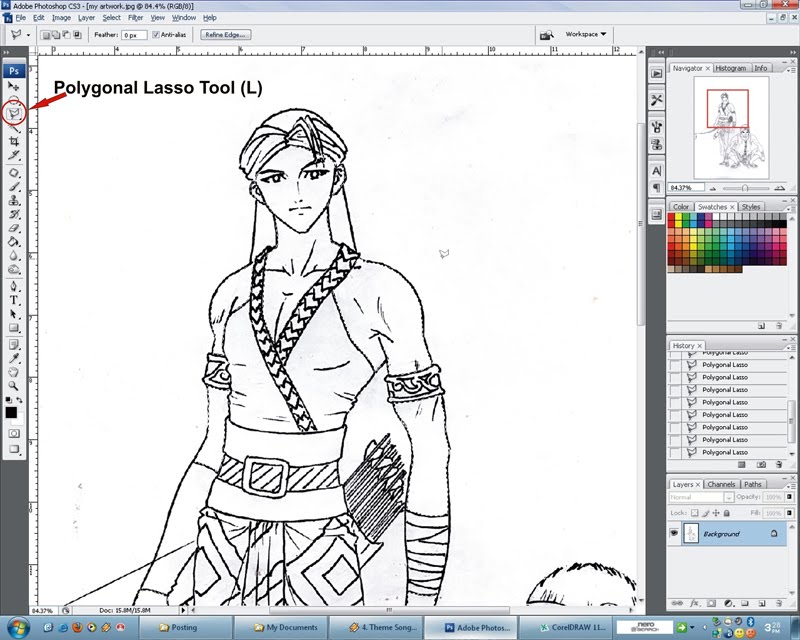
Pertama tama Blok bagian yang ingin diwarnai terlebih dahulu. contoh bagian kulit tubuh, blok bagian gambar kulit tubuh dengan menggunakan Polygonal Lasso Tool.
Bagian yang terblok akan berbentuk seperti garis putus-putus yang bejalan.
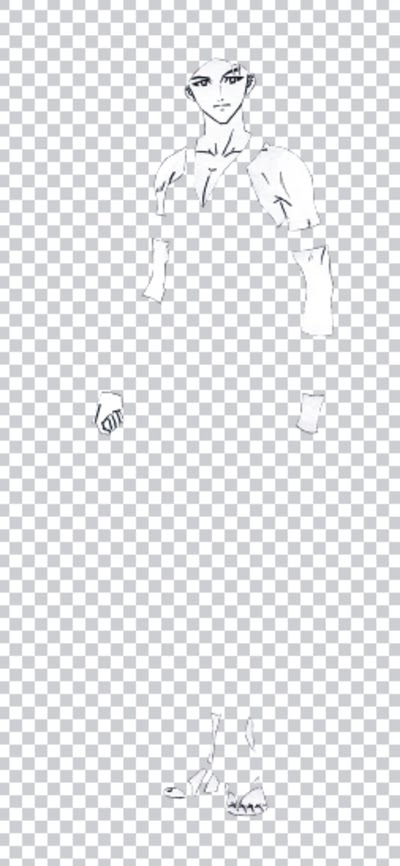
Setelah semua bagian terblok, gandakan Layer dengan menekan Crtl + J pada keyboard, maka akan timbulLayer gandaan dari gambar yang telah dblok tadi.
Layer gandaan.
Gambar dari Layer gandaan.
Setelah layer digandakan, blok gambar pada layer tersebut dengan menggunakan Magic Wand Tool, kilik diluar gambar, kemudian Select Inverse dengan menekan tombol Crtl + Shift + I pada keyboard atau klik kanan pilih Select Inverse.
Setelah hasil blok tadi di Inverse, buat Leyer  baru (layer kosong) dengan mengklik icon pada bagian sudut kanan bawah Create a new Layer, lebih jelasnya disebelah gambar Tong Sampah…… :-p.
Layer Baru.
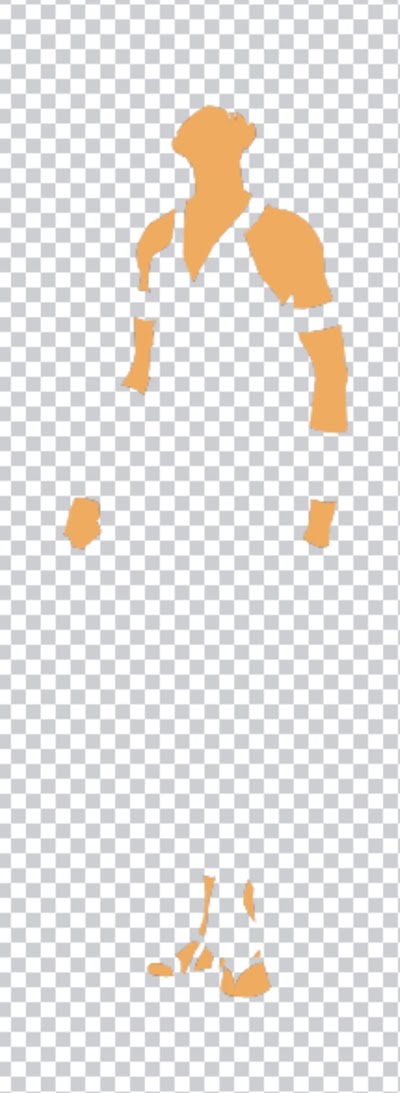
Klik layer baru tersebut, kemudian pilih warna yang ingin di Fill pada gambar yang diblok tadi. Disini saya menggunakan warna Light Yellow Orange.
Kemudian Fill, degan cara menekan tombol Shift + F5 atau klik kanan pilih Fill.
Hasil Fill pada layer baru.
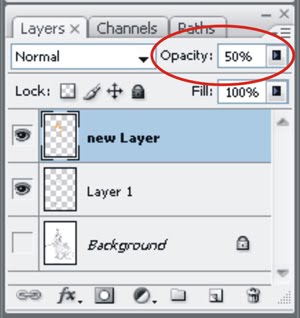
Agar garis-garis gambarnya terlihat, kurangi Opacity pada layer, disini saya mengurangi opacitynya menjadi50%, dengan begitu warna Light Yellow Orange-nya akan menjadi warna kulit pada gambar anime dan garis-garis gambarnya akan terlihat.
Hasil pengurangan opacity pada layer baru.
Untuk menimbulakn warna putih pada bagian mata dan memperjelas alisnya, hapus gambar pada bagian mata dan alis dengan menggunakan Eraser Toll.
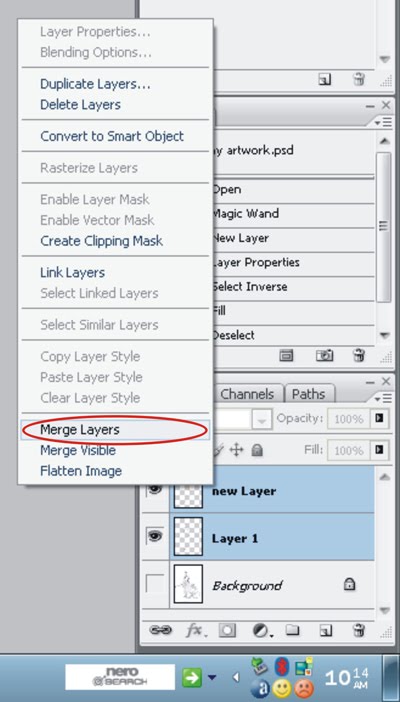
Setelah selesai, gabungkan layer baru tersebut dengan layer gandaan tadi, dengan cara mengklik dikedua layer (klik salah satu layer, tekan tombol Shift kemudian klik layer berikutnya). Kemudian klik kanan pilihMerge Layers.
Memberi effect Gelap dan Terang………. 
Setelah layer gandaan dan layer baru tergabung, barulah kita memulai untuk memberi efek gelap dan terang pada gambar yang telah diberi warna tadi, agar gambar terkesan hidup dan menarik.
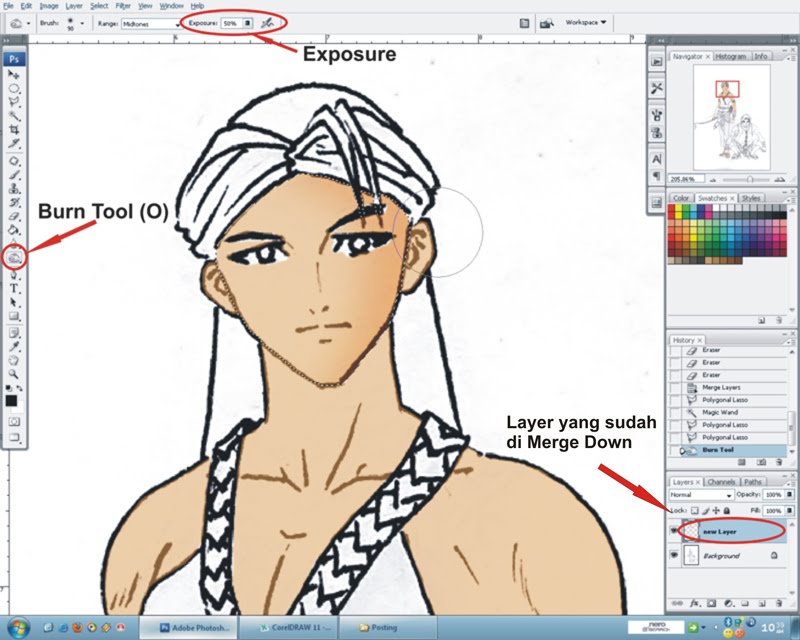
Untuk memberi efek gelap, saya menggunakan Burn Tool, besar kecilnya lingkaran Burn Tool bisa dubah dengan menekan tombol [{ }] pada keyboard atau dengan cara mengklik kanan Mouse. Sebelum memberikan efek gelap ini, sebaiknya gambar diblok kembali dibagian-bagian yang ingin diberikan efek, karena akan lebih rapi dalam pengerjaannya. Contoh bagian wajah, blok bagian wajah dengan menggunakan Polygonal Lasso Tool, kemudian sapu bagian wajah yang ingin diberi efek gelap dengan Burn Tool yang besar-kecil lingkarannya sudah diataur sesuai keinginan kamu. Tebal tipisnya efek Burn Tool bisa diatur dengan mengurangi atau menambah persentasi Exposure-nya, disini saya menggunakan Burn Tooldengan persentasi Exposure-nya 50%.
Hasil dari pemberian effect gelap dengan menggunakan Burn Tool.
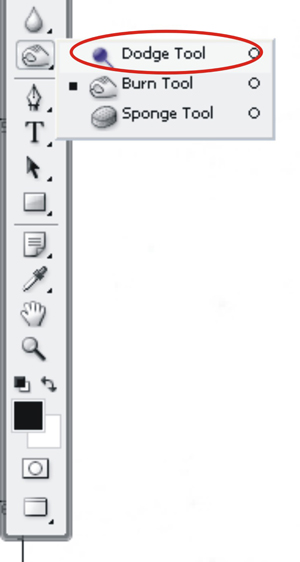
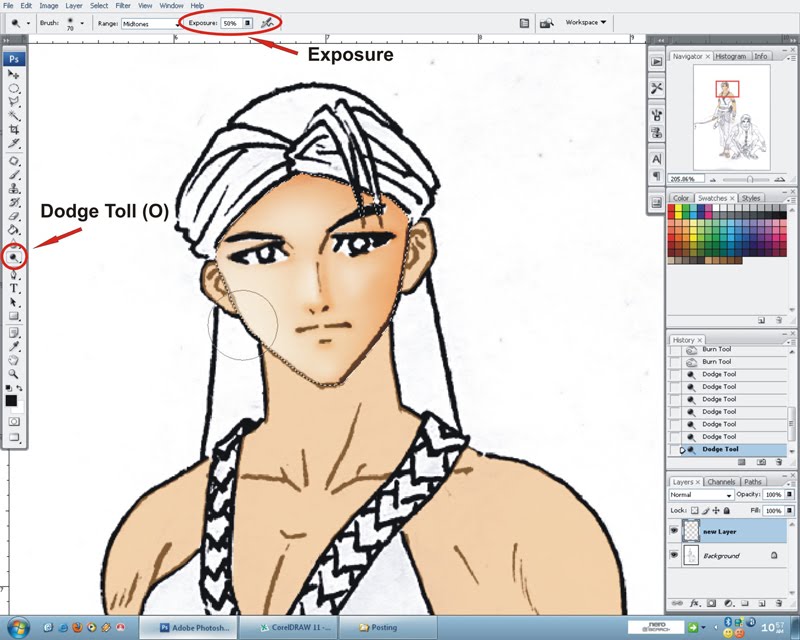
Seperti pemberian efek gelap, pada pembrian efek terang juga dilakukan dengan cara yang sama. Untuk memebrikan efek terang gunakan Dodge Tool. Dan untuk menimbulkan Dodge Tool ini, klik kanan pada iconBurn Tool tadi, maka akan timbul beberapa pilihan Tool, pilih Dodge Tool.
Besar kecilnya lingkaran dan tebal tipisnya Dodge Tool sama dengan pengaturan pada Burn Tool.
Hasil dari pemberian effect terang dengan menggunakan Dodge Tool.
Sedikit pemberian effect bayangan……
Untuk pemberian efek bayangan ini saya menggunkan Brush Tool, caranya sama dengan pemberian efek gelap dan terang, hanya saja pengaturan tebal dan tipisnya Brush Tool dilakukan dengan mengurangi atau menambah persentase Opacity-nya. Disini saya menggunakan persentase Opacity Brush Tool 20%, karena nantinya masih akan titimpa dengan efek gelap Burn Tool.
Hasil dari pemberian effect bayangan dengan menggunakan Brush Tool.
Untuk pewarnaan pada bagian yang lain (seperti pakaian dan senjata) dilakukan dengan cara yang sama, seperti tahap-tahap diatas.
Biarkan Layer-Layer yang telah diberi warna dan diberi effect tetap dalam keadaan terpisah………..
Layer yang telah selesai diberi warnai dan diberi efek, biarkan tetap terpisah dari layer aslinya (gambar aslinya) maupun layer lainnya, karena kita masih harus melakukan penyesuaian warna dari layer yang satu kepada layer yang lain. Contoh pemberian warna hitam pada pakaian, setelah selesai diwarnai dan diberi efek gelap dan terang, warna hitamnya masih belum maksimal kerana sebelumnya dilakukan pengurangan pada persentasi Opacity layernya, atau pada warna bagian kulit yang mungkin bisa terlalu tua karena pemberian effek gelap dan bayangan.
Untuk menyesuaikan warna ini agar gambar tidak terlihat janggal karena ada bagian warna yang tidak sesuai, maka disini saya meggunakan Levels untuk me-muda-kan atau menua-kan warna pada layers. Yang perlu dilakukan hanyalah memainkan Input Levels-nya saja. Untuk memunculkan kotak Levels ini kamu cukup menekan tombol Ctrl + L pada keyboard maka kotak Levels akan muncul.
Warna hitam yang dituakan dengan menaikan input levels.
Catatan : semakin banyak warna pada gambar semakin banyak pula layer yang dibuat. Setelah kamu yakin warna pada gambarmu maksimal, barulah gabungkan semua layer yang ada. Jika kamu mewarnai semua karakter sekaligus, kamu cukup mengklik kanan pada salah satu layer kemudian pilih Flatten Image (semua layer akan tergabung). Namun jika kamu mewarnai karakternya satu persatu, maka kamu harus me-Merge Layers-nya, dengan cara memblok layer (klik layer-layernya sambil menekan tombol Shift pada keyboard) kemudian klik kanan, pilih Merge Layers.
Hasil pewarnaan keseluruhan.
Jika kamu sudah yakin pewarnaan yang kamu lakukan sudah maksimal, maka gabungkanlah semua layer dengan mengklik kanan pada salah satu layer, kemudian pilih Flatten Image, dan Save As gambar dengan format JPEG (.jpg). 


Memasang Background…………….
Untuk pemasangan background, langkah pertama yang harus dilakukan ialah menghapus bagian warna putih pada luar gambar karakter, dan untuk menghapus bagian putih tersebut, gunakan Magic Wand Tool, klik di bagian warna putih tersebut (diluar gambar karakter), maka warna putih itu akan terblok. Jika ada bagian gambar karakter yang ikut terblok, perbaiki dengan menggunalan Polygonal Lasso Tool, caranya blok bagian tersebut, namun sebelum mouse diklik, tekan tombol Alt (tahan) terlebih dahulu, ini fungsinya untuk mengurangi bagian-bagian yang terblok. (jika ingin menambah tekan tombol Shift (tahan)).

Bagian gambar karakter yang ikut terblok diperbaiki dengan Polygonal Lasso Tool.
Setelah dipastikan semua bagian warna putih tersebut terblok dan tidak ada lagi bagian gambar karakter yang ikut terblok, klik layer 2 (dua) kali kemudian Enter, ini fungsinya untuk membuat layer asli (gambar asli)menjadi layer baru (gambar flexible) kemudian tekan tombol Delete pada keyboard, maka warna putihnya akan terhapus. Save As gambar dengan format PNG (.png). Tutup gambar kerjamu, jika muncul pilihan Save Change pilih No.
Gambar flexible yang bagian backgroundnya kosong.
Pilihlah gambar background yang sesuai dengan gambar karakter yang kamu buat, untuk gambar ini saya memilih gambar pemandangan bukit yang telah saya modofikasi sedikit. Cara memasang beckgroundnya kamu cukup mengklik gambar background yang sudah dipilih, (tahan) kemudian seret kegambar karakter (lepas). Pada urutan layer, pastikan gambar karakter diatas gambar background.
Gabar yang sudah diberi background.

Agar gambar tidak terlihat canggung karena penggabungan, kamu bisa memanipulasinya dengan apa saja yang menurut kamu cocok. Disini saya menggunakan Brush dengan motif Rumput untuk memanipulasi bagian kaki gambar karakter yang tidak begitu menyatu dengan gambar backgroundnya.
Cara membuat Rumput dengan menggunakan Brush………………..
Pilih Brush Tool, kemudian klik kanan mouse maka akan muncul kotak pilihan motif Brush yang kamu inginkan, Pilih motif Rumput (ada 2 pilihan motif rumput yang tersedia), Brush ini adalah bawaan standar Photoshop, jadi pasti ada disetiap program Photoshop.
Kotak pilihan motif Brush Tool.
  
Motif Brush Rumput yang hanya satu helai, fungsinya intuk membuat gambar rumput yang biasa tumbuh tinggi (seperti ilalang), dan motif Brush rumput yang bercabang tiga, funsinya untuk membuat gambar rumput yang biasa tumbuh rendah dan lebat (seperti rumput pada halaman rumah / lapangan bola).
Warna rumput………….Warna ruput pada umumnya berwarna hijau, tapi jika kamu ingin menggatinya dengan warna Pink boleh-boleh saja…… hahahaha….. :-p. untuk pewarnaan pada rumput ini, ada 2 (dua) bagian warna yang harus diSet terlebih dahulu, yaitu Foreground dan Background. Warna pada Foreground harus lebih muda dari warna pada Background, jika kamu menggunakan warna hijau maka warna Foregroundnya Hijau Muda dan warna Backgroundnya haruslah Hijau Tua.
Foreground dan Background.
Setelah warna Foreground dan warna Background-nya selesai kamu setting maka kamu cukup menyapu bagian yang ingin kamu beri gambar rumput. Besar kecilnya Brush dapat diubah dengan menekan tombol[{}] pada keyboard, dan Opacity-nya haruslah 100%. Jika ingin menggunakan Brush ini, sebaiknya kamu membuat layer baru terlebih dahulu. Pada gambar ini saya membuat 2 layer baru untuk menggambar rumput tersebut.

Gambar rumput dengan menggunakan Brush Tool.
Hasil Akhir……….