Read more: http://www.bloggergubug.com/2013/05/membuat-artikel-terkait-di-bawah.html#ixzz2vNZD0ylk er
Tampilkan postingan dengan label COREL DRAW. Tampilkan semua postingan
Kamis, 09 Januari 2014

merubah Bitmap menjadi vektor dengan mudah corel x3


Gambar Bitmap adalah gambar berupa photo yang diambil dari hasil scan, digital camera, dll, biasanya dalam format Tiff atau Jpeg. Sedangkan gambar Vektor adalah gambar yang dibuat atau dibentuk dari garis, kurva, bidang, fill secara matematis. Perubahan komponen gambar vector (garis,bidang, dll) baik memperbesar atau memperkecil ukuran, memutar atau membalik tidak akan mempengaruhi kwalitas gambar. Penggabungan gambar bitmap dengan vector secara benar dan tepat akan menghasilkan suatu karya desain yang bagus. Mengubah gambar Bitmap menjadi vectordengan menggunakan program Corel Draw X3:

1. Pilih gambar/image bitmaps (photo, Hasil scan, dan lain sebagainya)

2. Pilih Bitmaps pada menubar, lalu pilih Trace Bitmap
3. Lalu akan muncul disampingnya beberapa pilihan type (line art, logo,dan teman-temannya), pilih salah satu, dan akan tampak window baru.

4. Dalam tampilan tampak gambar asli (Bitmap) dan gambar trace berupa gambar vector.

5. Pada tampilan menu Options: 
- Type of image
 , pilih salah satu (misal pilih logo atau yang lain coba-coba saja dan lihat perubahan pada tampilan vektornya) 
- Atur smoothing dan detail sesuai keinginan, lihat perubahan pada tampilannya.
- Color mode
 akan menentukan mode warna pada gambar vector hasil trace. 
- Pada menu options, kotak delete original image, jika diaktifkan maka nanti gambar bitmap akan terhapus, diganti gambar vector pada halaman corel draw- nya.

6. Setelah di otak-atik pengaturannya, terus klik OK. 

7. Maka pada halaman Corel Draw, gambar Bitmap akan tertumpuk dengan gambar Vektor nya, geser gambar vektornya, dan bisa dirubah warna, di ungroup, dll….. 

Selesai, semoga manfaat …….
Sabtu, 16 November 2013

objek 3d corel draw

Cara Membuat Objek / Teks 3D Sederhana Di CorelDRAW - apakah anda ingin membuat balok atau objek yang 3D? dengan tool di coreldraw kita dapat membuatnya dengan cepat, pada tool di coreldraw yang pastinya juga menyediakan tool membuat ilustrasi efek objek atau teks tersebut menjadi terlihat seperti timbul atau 3D (3 dimensi), nama toolnya adalah "Extrude Tool" 
di coreldraw, kita juga bisa menyesuaikan warna objek 3D tersebut dengan "Extrusion Color" setelah objek tersebut sudah di beri Extrude tool, lihat tutor gambar di bawah ini.


1. Pada tool box kiri, klik Extrude tool, lihat di bawah ini.


2. Lalu klik dan seret pada objek yang akan di beri Efek 3D, lihat di bawah ini.


3. Anda juga bisa memberkan warna pada objek 3D, lihat gambar di bawah ini.


Mudah bukan? di atas hanya contoh, anda bisa mengedit-edit dan mewarnai sendiri, 
Sabtu, 09 November 2013

cara membuat kiloan cahaya di corel draw semua versi

untuk mendapatkan tutorial dalam bahasa indonesia silahkan tinggalkan email anda di menu comen


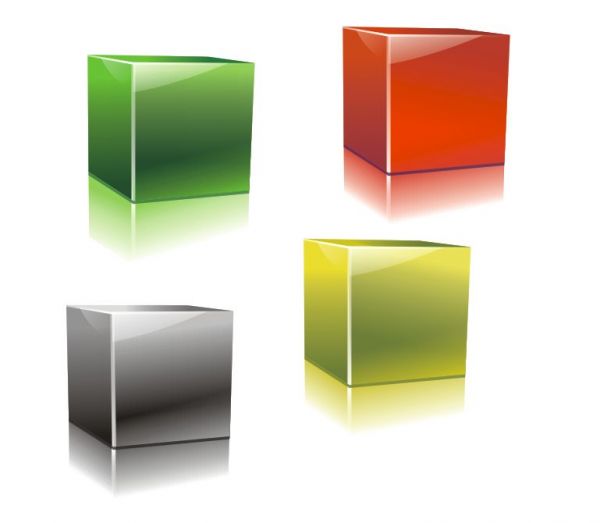
Draw a 3D Cube with Freehand tool...
(i have named the faces for help)

Step 2

Fill Face 1 with C16 M95 Y0 K0
Face 2 with C24 M96 Y0 K0
Face 3 with C40 M100 Y0 K0 or Blue Purple
Then select all the three faces and right click No fill in the CMYK palette to get rid of outlines

Step 3

Now draw three boxes over the faces and fill them with C76 M98 Y44 K54

Step 4

Add transparency to the dark boxes....

Step 5

draw one more box on face 1...fill it with C23 M96 Y24 K0
and then add transparency

Step 6

Add a white stripe with freehand hand tool

Step 7

Make the stripes transparent...this will make the Cube look glossy

Step 8

Now with Bezier tool draw 2 objects on face1 and face2 (as shown in figure)...fill them with white color...and dont forget to remove outlines

Step 9

Add transparency

Step 10

Draw another stripe on the bottom of the cube....fill it with some dark color (C76 M98 Y44 K54)

Step 11

Now add 50% transparency to the stripe...
Go to the transparency property bar...then type 50 in the transparency midpoint box...this will make the stripe 50% transparent

Step 12

Draw two boxes and a white stripe with freehand tool...
fill the boxes with C24 M96 Y3 K0

Step 13

add transparency... there is a small white slider between the transparency vector handles... drag this slider towards the white vector handle...

Step 14

and done.....

Step 15

change the colors and you can create many beautiful glossy cubes...

Selasa, 22 Oktober 2013

cara mudah merubah jpg atau bitmap menjadi vektor

cara mudah merubah jpg atau bitmap menjadi vektor

CARA MUDAH DESAIN LOGO DENGAN CORELDRAW

Logo ini saya dapatkan dari P.de GOOGLE..ketika saya sedang iseng-iseng cari info tentang flash.. saya sangat tertarik sekali dengan desainnya FLASHDISTRO yang simpel dan menarik..OK sekarang kita akan mencoba membuatnya...

Langkah - Langkahnya:
1. Buatlah sebuah lingkaran dengan ELLIPSE TOOL (F7)

Diameter : 5 cm
Tekan F12 untuk mengatur warna dan ketebalan garis

Color : Black
Width : 15,0 pt (ketebalan garis)

2. Gandakan lingkaran tersebut sebanyak 3x --> tidak perlu copy paster karena corel memberi kita kemudahan dengan anda cukup menekan tombol [+] pada keyboard
 
Klik pada lingkaran 1 : tekan ( +) kemudian ganti diameter menjadi 3 cm
Klik pada lingkaran 2 : tekan ( + ) kemudian ganti diameter menjadi 1 cm dan beri warna hitam
Setelah terbentuk seperti objek diatas tekan CTRL+A (Gunanya untuk Select All yaitu menyeleksi semua obyek) kemudian CTRL+G (Gunanya untuk Grouping yaitu menggabungkan obyek sehingga menjadi kesatuan)

3. Buatlah sebuah kotak dengan RECTANGLE TOOL (ukuran : 6 x 3 cm)untuk memotong 3 lingkaran diatas agar menjadi setengah lingkaran

pastikan kotak yang anda buat sama seperti gambar diatas.

4. Takan CTRL+A Kemudian
Klik Menu ARRANGE > SHAPING > BACK MINUS FRONT


5. Buat teks FLASHDISTRO menggunakan TEXT TOOL 
Font : ARIAL BLACK Style : Italic Size : 43 

  • Blok teks FLASH : Klik warna ORANGE pada Color Palette
  • Blok teks DISTRO : Klik warna PUTIH pada Color Palette
  • KLIK KANAN warna HITAM pada Color Palette tujuannya untuk memberi outline pada teks
  • Tekan F12 untuk mengatur warna dan ketebalan garis

Color : Black
Width : 5,0 pt (ketebalan garis)
Centang kotak CheckBox Behind Fill
  • Atur jarak antar karakter agar lebih rapat
    Tekan CTRL+T

Spacing Character : -30

6. Atur posisi lingkaran dan teks agar terlihat bagus


7. Klik pada  BEZIER TOOL > Buatlah bentuk objek seperti gambar di bawah 

Tekan F12 untuk mengatur warna dan ketebalan garis
Color : Black
Width : 2,0 pt
Klik warna ORANGE pada Color Palette

8. Atur posisi objek sehingga membentuk sebuah logo yang menarik…
Hasilnya:

FLASH DISTRO Bikinan Anda
Semoga bermanfaat

CARA MUDAH DESAIN LOGO APPLE DI CORELDRAW

Siapa yang tidak pernah makan Apel? eh salah maksud saya siapa yg tidak mengenal Apple, Inc. (sebelumnya bernama Apple Computer, Inc.) perusahaan Silicon Valley berbasis di Cupertino, California yang bergerak dalam bidang teknologi komputer. Apple berperan dalam revolusi komputer pribadi pada tahun 1970-an dengan produknya Apple II dan memajukannya sejak tahun 1980-an hingga sekarang dengan Macintosh. Apple terkenal akan perangkat keras ciptaannya, seperti iMac, Macbook, perangkat pemutar lagu iPod, dan telepon genggam yang saat ini banyak menuai kontroversi yaitu iPhone 4 karena "Antena"nya bermasalah. Beberapa perangkat lunak ciptaanya pun mampu bersaing di bidang kreatif seperti penyunting video Final Cut Pro, penyunting suara Logic Pro dan pemutar lagu iTunes yang sekaligus berfungsi sebagai toko lagu online.

Cukup dengan sejarah Apple, mari kita lanjutkan dengan Tema kita yaitu Membuat Logo Apple. Tutorial kali ini saya mencoba membuat logo apple dengan gradasi-gradasi sederhana, transperancy dan beberapa tools yang lain, perlu diketahui, disini kita tidak mementingkan hasilnya, tapi bagaimana mengembangkan tehnik dasar untuk membuat logo yang sedikit sulit. Ada beberapa langkah yang memang harus saya Skip karena sudah ada pada koleksi tutorial sebelumnya di ilmugrafis.com juga dan karena saya tidak mau memperpanjang dan memperlebar tutorial ini karena mengulang-ulang langkah yang sudah tertutorialkan, bukan begitu? Jadi mohon bagi yang benar-benar belum mengenal tools Corel, silahkan pelajari dan kenali tools dari dasar pada Coreldraw Dasar.

Langkah-langkahnya :

1. Buka corel seperti biasanya lalau tekan Ctrl+N


2. Buat garis tegak lurus dengan menggunakan Bezier Tools, garis ini yang akan kita jadikan mirror.


3. Lalu buat bentuk seperti dibawah ini dengan menggunakan Bezier Tools lagi.
image ilmugrafis
Perhatikan bidang yang beroutline merah, dan yang hitam adalah Mirror yang tadi kita buat pertama kali. Setelah anda buat bangun seperti itu, lalu klik Shape Tool, kemuadian seleksi semua node yang terlihat pada bangun beroutline merah, klik convert to curve(ini yang saya maksud skip, ditutorial sebelumnya telah ada penjelasan untuk langkah ini, mohon dibaca!) kemudian sesuaikan curvenya menjadi seperti gambar dibawah ini.
image ilmugrafis


4. Kemudian klik Smart Fill Tool image ilmugrafis
Setelah itu klik pada bagian dalam object beroutline merah, maka akan jadi seperti ini
image ilmugrafis
Lalu copy mirror bagian yang berwarna biru gelap diatas
image ilmugrafis
Seleksi kedua object diatas lalau Klik Weld (Cara inipun sudah pernah ada di ilmugrafis.com, jadi mohon kesabarannya untuk bisa)


5. Kemudian buat lingkaran seperti pada gambar dibawah ini
image ilmugrafis
Seleksi lingkaran outline merah >> Tekan Shift (Tahan) >> Klik object berwarna biru >> Klik Trim (Trim Tools sebelumnya telah saya jelaskan juga di tutorial lain.) lalu warnai dengan warna Biru Cerah (light blue) maka akan menjadi seperi ini
image ilmugrafis


6. Kemudian mari kita buat daun untuk apple ini, Klik Bezier tools lalu buat object diatas apple sebelah kanan seperti pada gambar dibawah ini.
image ilmugrafis
Dengan menggunakan Shape Tool, ubah object outline merah diatas menjadi seperti gambar dibawah ini
image ilmugrafis
Warnai dengan Light Blue seperti object pertama.


7. Langkah selanjutnya adalah membuat gradasi-gradasi yang telah saya singgung diatas tadi. Pertama kita akan mewarnai object applenya, buat copy lalu perkecil didalam object apple tersebut, perhatikan outline merah apda gambar dibawah ini
image ilmugrafis
Lalu warnai dengan warna putih, kemudian klik Transperancy Tool, klik warna putih lalu transperancykan dari bawah ketas, seperti pada gambar dibawah ini
image ilmugrafis
Saya kira sayapun tidak harus menjelaskan tentang transperancy tool karena memang di tutorial lain sudah pernah dibahas.


8. Klik Bezier Tool lalu buat garis seperti pada gambar dibawah ini
image ilmugrafis
Lalu dengan shape tool ubah menjadi seperti pada object kanan pada gambar diatas. Klik Smart Fill Tool, klik diatas Outline merah, maka akan menjadi seperti pada gambar dibawah ini.
image ilmugrafis
Lalu beri warna putih kemudian Transperacykan dengan arah kebalikan dari yang pertama, perhatikan gambar diatas.


9. Setengah jadi, mari kita gradasi daun dari Apple ini. Perhatikan gambar dibawah ini.
image ilmugrafis
Gambar 1, buatlah Copy seperti yang kita lakukan diatas tadi, gambar 2, warnai dengan putih lalu Transperancykan seperti gambar 3. Selanjutnya Klik Bezier Tools lalu buat garis, perhatikan kembali gambar dibawah ini.
image ilmugrafis
Gambar diatas sudah cukup menjelaskan, karena langkahnya sama seperti apa  kita lakukan pada object pertama tadi.


10. Jika kita lihat secara keseluruhan, ini sudah jadi, tapi mari kita buat variasi. Seleksi kedua background object yang berwarna biru tadi (Apple dan daun) Object lalu tekan Ctrl+G kemudian Ctrl+F9 (Contour) lalu set seperti pada gambar dibawah ini
image ilmugrafis
Klik Apply lalu sudah, jadi tinggal bagaimana kita mengkreasikannya, seperti yang saya buat dibawah ini.
image ilmugrafis
[klik gambar untuk memperbesar tampilan]
Apple by Ervyn "Bie" Jeleck
Demikian Tutorial Coreldraw membuat logo Apple gan, semoga bermanfaat..... Merdeka... :D

template undangan dan cara membuat undangan di coreldraw

memasukkan fotoselamat datng kawan sahabat blog dan sahabat editing, kesempatan ini saya akan berbagi lagi cara membuat desain undangan akekohan atau kelahiran anak dan template undangan
dari pada saya ngomong banyak langsung aja baca tahapan tahapan untuk desain undangannya, trimakasi
h, o iya jangan lupa untuk meninggalkan komentarnya
1. Pertama adalah buka aplikasi Coreldraw, disini saya menggunakan Coreldraw X6, namun bagi anda yg masih menggunakan corel versi lama tidak perlu khawatir karena tutorial ini dapat diaplikasikan di coreldraw versi berapapun
2. Buatlah template baru (New Black Document), pakai ukuran kertas pada umumnya (A4)
corel document
gambar : new corel document
3. Disini kita akan membuat kertas A4 tersebut menjadi 4 bagian, jadi lebih baik kita gunakan mode landscape pada lembar kerja corel kita
merubah ke mode landscape
gambar : merubah jadi mode landscape
Lalu kemudian buat kotak dengan rectangle tool, buat ukuran 75mm x 157.5mm
membuat kotak coreldraw
gambar : membuat kotak, klik gambar untuk memperbesar (zoom + )
4. Ok, sekarang kita buat kata - katanya : Kurang lebih seperti ini, anda bisa berimprovisasi atau bisa juga sama persis dengan ini :
tambahkan kata - kata
gambar : tambahkan kata - kata
5. Tambahkan Ornament - ornament floral agar lebih menarik, disini ornament saya ambil dari DVD koleksi Amazing Floral Vector dari IG Store (www.ilmugrafis.net).
DVD 1 , Nama filenya : psd4us.com-ILL-0290.ai , langsung drag ke Coreldraw, maka gambar tersebut akan langsung menjadi vector. Selanjutnya anda tinggal meng Ungroup dan mepretelinya sesuka anda, disini saya sisakan framenya saja.
tracing Lafadz Muhammad SAW
gambar : tambahkan frame foto
6. Tambahkan juga hiasan di pinggiran agar lebih menarik, gunakan fungsi power clip. Seperti yang telah saya jelaskan sebelumnya di Tutorial Power Clip pada Pas Foto
power clip
gambar : power clip
7. Tambahkan foto, yaitu masukkan foto anak / bayi anda, lalu buat lingkaran, kemudian powerclipkan foto ke lingkaran yang anda buat.
Setelah itu tempatkan di tengah frame yang ada di desain ucapan anda. Lihat gambar.
memasukkan foto
gambar : memasukkan foto
8. Ok selesai, tinggal kita Seleksi semua desain dan Tekan CTRL + G untuk mengroup. Copy sebanyak 3 x dan tempatkan di sisi - sisi kertas.
Lihat gambar :
Desain Ucapan Syukuran Kelahiran
gambar : Hasil Desain Ucapan Syukuran Kelahiran (Klik to Zoom)


dan tahap akhir adalah print dengan tombol kombinasi CTRL+P