Read more: http://www.bloggergubug.com/2013/05/membuat-artikel-terkait-di-bawah.html#ixzz2vNZD0ylk er
Tampilkan postingan dengan label ARTICEL. Tampilkan semua postingan
Kamis, 05 Maret 2015

aplikasi desain terbaik untuk android

teknologi memanjakan umat manusia dengan segala kemudahannya.  Termasuk para desainer pun ikut kecipratan dengan berbagai hal menarik yang bisa diakses dalam genggaman.  Kepopuleran Android membuat para developer pun berlomba menciptakan aplikasi Android untuk desainer.
app-android
Maka tidak ada salahnya kita mendayagunakan smartphone kita secara maksimal.  Nampak kurang bijaksana jika menggunakan gadget hanya untuk mbribik kimcil dengan menginstal aplikasi semacam bbm, waslap, line, wechat, fesbuk dll :D sementara hal-hal yang sesuai passion kita malah dilupakan begitu saja.
Oke bro, berikut ini daftar aplikasi Android untuk desainer yang bisa kamu sematkan di smartphone kamu agar gadgetmu lebih berwibawa dan berguna. Simak!
Shortcut:

APLIKASI WARNA

color-pal-android
Kemudahan menemukan palet dan skema warna untuk desain. Tersedia dalam formatHEX, RGB dan CMYK. Palet diambil dari colourlovers.com
color-palette-android
Fitur: Edit warna menggunakan mode RGB dan HSV, pilih warna standar w3 dari webresmi.
color-grab-android
Dengan aplikasi Color Grab ini kamu bisa mengambil sampel warna dari foto benda-benda disekitarmu.  Kamu lihat bunga dengan warna yang indah, kamu ingin ambil sampel warnanya, saya rasa aplikasi ini cocok buatmu.
colors-real-andoid
Generator palet warna dari sebuah foto. Otomatis membuat harmoni warna menggunakan algoritma unik.  Informasi detail tentang warna HEX, RGB dan HSB. Menyimpan warna untuk dijadikan referensi dilain waktu.
color-preferences-android
Fitur: Menemukan daftar warna RGB dengan nama warna, membuat dan menyimpan warna RGB baru, membuat harmoni dan skema warna dll

GAMBAR / SKETSA

draw-sketchbook
Sketchbook menyediakan bermacam fitur seperti beraneka brush dimana kita bisa mengatur ukurannya, palet warna, multi layer dll.
draw-sketch-draw
Membuat sketsa lebih mudah menggunakan jari telunjuk.  Tool sederhana namun cukup untuk membuat sketsa yang bagus.
draw-finger-colors
Sebuah aplikasi menggambar dan melukis dengan jari. Fleksibel dalam menentukan ukuran, warna dan transparansi.
draw-pain-joy
Dengan Paint Joy kamu bisa menentukan ukuran dan jenis brush, background dll. Menyediakan lebih dari 20 brush.
draw-how-to-draw
Aplikasi yang mengajari kamu cara menggambar yang baik dan benar.

IMAGE EDITOR

snapseed
Snapseed cukup populer sebagai editor foto yang powerful.  Beragam fitur disematkan didalamnya dari adjustment dasar hingga filter yang menarik seperti vintage, tilt, drama dll.
photo-editor
Layaknya photoshop, dengan aplikasi ini kamu bisa mengedit foto dengan mudah seperti crop, rotasi, menetukan ukuran dll.  Juga menyediakan filter ganteng buat fotomu.
image-editor
Seperti kata developernya, aplikasi ini bisa jadi alternative GIMP di Android.  Menyediakan fitur multi layer sehingga kamu bisa menggabungkan beberapa gambar sekaligus.
pixlr-express
Seperti foto editor yang lain, Pixlr Express juga powerful untuk edit foto.  Tool dasar disediakan dengan interface yang mudah serta menyiapkan beragam filter yang bisa digunakan dengan sekali klik.
photo-editor-1
Cukup banyak menyediakan filter yang keren ditambah dengan frame cantik buat fotomu.

SOSIAL

pinterest
Pinterest bisa jadi aplikasi wajib bagi desainer grafis dan desainer web.  Kita bisa mengumpulkan bermacam inspirasi yang kita temukan di internet. Kemudahan mengorganisir dengan membuat folder-folder khusus sehingga lebih cepat mengaksesnya.
instagram
Aplikasi berbagi foto ini sudah sangat populer. Jika kamu ingin menunjukkan hasil karyamu atau ingin mendapat kritik dan masukan dari orang lain, Instagram bisa menjadi pilihan.
linkedin
Sebuah media sosial bagi para professional.  Linkedin ini aplikasi yang serius jadi jangan berharap bisa update status suasana hatimu yang galau kecuali ingin ditinggalkan orang-orang.  Gunakan untuk berkoneksi dengan klien serta teman-teman seprofesi.
twitter
Siapa yang tidak tahu Twitter? Pasti sudah tau semua.  Banyak kegunaan Twitter bagi para desainer. Salah satunya bisa dibaca disini.
we-love-it
Aplikasi alternatif Pinterest.  Dengan aplikasi ini kamu juga bisa mengoleksi berbagai gambar menarik yang kamu temukan dari segala penjuru dunia serta bisa berbagi dengan teman-temanmu.

KONKLUSI

Kehidupan memang semakin mudah dengan dimanjakan oleh teknologi disegala aspek kehidupan.  Namun jangan biarkan hidup kita diperbudak teknologi.  Seperti pada umumnya, hal-hal yang nampak luar biasa ketika sudah diketahui banyak orang akhirnya akan menjadi biasa.  Tetap gunakan otak dan hati kita untuk membuat sesuatu yang khusus dan kreatif.
Gunakan kemudahan teknologi sebagai mood-booster dan penyedia inspirasi tanpa batas. Selanjutnya kita sendiri yang menciptakan kreativitas dan inovasi dengan gaya kita sendiri.  Be yourself!
Selamat berkarya. Keep Creative!
Minggu, 05 Januari 2014

mempercepat loading Browser google chrome


Browser google chrome pada saat ini di klaim oleh banyak orang sebagai browser yang tercepat. Hal ini dapat anda rasakan sendiri. Jika memang anda memiliki koneksi internet yang stabil, dan anda mengakses google chrome, maka hanya dalam sekejap mata saja anda sudah bisa mendapatkan berbagai macam informasi yang anda butuhkan dari google. Hanya sepersekian detik saja. Benar-benar cepat. Sehingga dapat kita lihat pada saat ini, banyak sekali orang yang menggunakan web browser google chrome ini sebagai web browser default pada komputer atau pun laptop nya.
Namun, walaupun banyak sekali yang berpendapat bahwa web browser google chrome merupakan web browser paling cepat pada saat ini, tidak menutup kemungkinan terkadang web browser ini juga lelet alias lambat. Dan hal ini bisa disebabkan oleh banyak hal. Mungkin saja karena koneksi internet yang lelet, atau pun karena virus yang sudah terjangkit pada web browser google chrome tersebut.
Nah, bagaimana cara mempercepat kembali web browser google chrome ini ? Hal itulah yang akan congkel bahas pada artikel kali ini. Yaitu mengenai bagaimana cara membuat google chrome menjadi super cepat.
Berikut langkah-langkahnya.
Menonaktifkan Plugin
Caranya:
  • Pertama-tama, ketikkan kalimat about:plugins pada bar address google chrome anda dan tekan enter.
  • Kemudian, nonaktifkanlah plugin-plugin default yang anda rasa tidak anda butuhkan.
Menonaktifkan Ekstensi
Caranya:
  • Pertama-tama, tekan tombol settings pada bagian kanan atas web browser google Chrome dan selanjutnya pilih Tools -> Extensions.
  • Di sini anda akan melihat deretan ekstensi yang terinstal di browser anda dan nonaktifkan atau uninstall lah beberapa ekstensi default yang anda anggap tidak anda butuhkan pada web browser google chrome anda.
Membersihkan Data Browsing
Caranya:
  • Pertama-tama, tekan tombol settings -> Tools -> Clear browsing data.
  • Namun anda juga bisa memilih beberapa data history browsing saja untuk kemudian anda hapus.
Dengan mengikuti beberapa langkah di atas ini, maka insya Allah web browser google chromeanda akan terasa lebih ringan dan jauh lebih cepat.

Silakan Dicoba, dan semoga bermanfaat ..
Rabu, 20 November 2013

cara lengkap membuat autolike facebook

Jika pembaca tergolong orang yang sudah terbiasa bermain hosting dan php script, silahkan tinggalkan artikel ringan ini.
Tanpa mengurangi rasa ingin berbagi, penulis sekedar mencoba untuk menulis tutorial tentang "cara lengkap membuat bot autolike facebook".

- Silahkan terlebih dahulu untuk log in ke akun facebook.
lalu akses halaman ini untuk mendapatkan acces token.

bot-a


bot-b


- Perhatikan tulisan yang saya block pada addres bar. itu adalah acces token yang harus di catat.

bot-c


- Buka scipt bot.php via text editor. Lalu masukkan acces token yang telah di dapat tadi.

bot-d


Jika sudah selesai di edit, lalu save.

- Berikut carilah sebuah free hosting allowing cronjob. Sekedar mencoba, penulismenggunakan jasa q11t freehosting.

Lakukan proses sign up hingga selesai.

bot-e


- Setelah proses pendaftaran selesai, buka email untuk proses client sign up confirmation dengan meng-klik tautan yang disediakan, dan anda akan langsung diarahkan ke cpanel untuk memulai membuat sebuah hosting plan. Lakukan hingga selesai.

bot-f


- Jika hosting plan sudah berhasil dibuat, akan ada notif via email. detail akun dapat dilihat via email atau juga bisa langsung dilihat dari cpanel. silahkan dicatat.

bot-g


- Gunakan jasa online ftp. isi form login sesuai data akun yang di catat tadi.

bot-h


Lalu upload script bot.php ke directory public_html, dan atur cmod ke 777.

bot-i


Jika telah selesai silahkan exit dari ftp.

- Pada hosting cpanel tadi, mulailah membuat sebuah cronjob.

bot-j


- Masukkan command dan pilihlah interval waktu yang di inginkan.

bot-k


Dari hasil uji coba penulis, berhasil atau tidaknya percobaan tersebut diatas sebagian besar karena 2 hal. Pertama dikarenakan kesalahan dalam menulis, dan expired acces token, dan kedua karena suspend admin dari hosting yang di pakai.
Selasa, 19 November 2013

cara cepat membangun semangat

Antusias, semangat adalah sumber dari usaha, tanpa semangat kita tidak dapat mencapai hal-hal yang besar. Fingerspot tahun ini telah masuk tahun ke 11 menjadi brand berbagai produk biometrik dan akses kontrol menjadi penyedia solusi dengan teknologi sidik jari yang terbaik dalam region yang mana mampu memberikan solusi yang tepat bagi para developer dan pelaku bisnis sehingga dapat memasyarakatkan teknologi pengenalan sidik jari menjadi suatu solusi yang murah, produktif, dan efisien. Suatu perjalanan yang cukup panjang, di usianya yang sudah 10 tahun ini. 

Semua keberhasilan ini mustahil tanpa adanya sikap antusias dari semua lini baik secara individual maupun dalam sebuah tim. Antusiasme menjadi sebuah kunci mencapai keberhasilan kualitas hidup yang lebih baik. Karena keberhasilan dan kesuksesan memerlukan energi yang lebih dan lebih untuk mendapatkannya, sehingga antusiasme menjadi syarat wajib yang harus dimiliki oleh orang-orang sukses. Antusiasme yang ada didalam diri itu bukan saja menjadi hal yang bermanfaat bagi kita saja, namun juga dikarenakan sikap antusiame kita akan mampu membangkitkan sikap antusiasme kepada orang lain.

Seorang pemimpin disebuah organisasi, apakah mungkin anggota yang dipimpin akan bersemangat dalam bekerja apabila pemimpin tersebut begitu lemah, lesu dan tidak ada gairah untuk memimpin organiasi? Apakah mungkin seorang sales dapat menjual produknya dengan jumlah yang banyak kepada para calon pembeli apabila sales tersebut tidak mempunyai antusiasme dalam menjual produknya? Sudah tentu jawabannya adalah TIDAK.

Lalu bagaimana membangun antusiasme dalam diri kita sekaligus membangkitkan antusiasme sekitar kita? Berikut beberapa langkah cara menumbuhkan antusiasme, yaitu:

1. Berfikir positif.
2. Tentukan tujuan dan fokus.
3. Baca buku/artikel motivasi, dengarkan dan perhatikan video motivator.
4. Berinteraksi, berbagi dengan orang-orang yang juga mempunyai antusiasme tinggi.
5. Berkata positif yang mampu membangkitkan antusiasme.
6. Lakukan hal yang positif, fokus pada hal penting dan jangan lupa berdo'a.
7. Gagal, analisa dan coba lagi!


Demikian beberapa 7 poin penting yang dapat membangun antusiasme yang semoga berguna untuk Anda. Ingat, antusiasme adalah kunci dalam meraih keberhasilan dan kesuksesan hidup. Karena orang yang sukses adalah orang yang senantiasa mempunyai antusiasme yang tinggi. Mari tumbuhkan antusiasme positif dalam diri kita semua. Selamat mencoba dan jangan berhenti mencoba!
Senin, 18 November 2013

fitur terbaru dari google pemblokiran terhadap konten pelecehan seksual terhadap anak di bawah umur

Sebuah kebijakan preventif terhadap akses pornografi baru saja diberlakukan oleh Google. Kebijakan tersebut adalah pemblokiran terhadap konten yang dianggap merupakan pelecehan seksual terhadap anak di bawah umur.

Hal ini pun diungkapkan secara langsung oleh Eric Schmidt dalam sebuah konferensi pers yang digelar di Inggris. Dalam melakukan upaya preventif tersebut, Google memperoleh bantuan deteksi gambar dari Microsoft. Chairman Google tersebut juga menjelaskan bahwa untuk memberlakukan kebijakan ini, pihaknya mempekerjakan 200 orang pada tiga bulan terakhir.
Schmidt mengungkapkan bahwa hasil dari kebijakan tersebut pun cukup efketif. Saat ini, pihak Google telah memperbaiki sebanyak 100 ribu pencarian yang memiliki potensi kepada konten pelecehan seksual di bawah umur.
Kebijakan ini pun mendapatkan sambutan positif dari perdana menteri Inggris, David Cameroon. Dia mengatakan bahwa adanya peringatan sebelum pengguna internet mengakses konten ilegal tersebut mampu menurunkan aktivitas pencarian konten pelecehan seksual anak sebesar 20 persen.
Namun kebijakan ini belum diberlakukan oleh Google di semua negara. Sebagai langkah awal, pihak Google hanya memberlakukan kebijakan ini untuk negara yang menggunakan bahasa Inggris, termasuk di antaranya adalah Inggris serta Amerika Serikat. Selanjutnya, Google menjanjikan akan melakukan hal serupa untuk 158 bahasa lain dalam enam bulan ke depan.
Minggu, 10 November 2013

20 cara ampuh atasi kompuer lemot


Untuk meningkatkan kinerja komputer, kita memang perlu mengorbankan beberapa service atau fitur-fitur. Siapa yg tahu service atau fitur-fitur berguna kemudian hari? Karena itu, bijaksanalah dalam meningkatkan kinerja komputer.
Tipsnya adalah: catat! Ya, rekam setiap perubahan yg Sahabat lakukan. Tujuannya adalah agar sewaktu-waktu Sahabat ingin mengembalikan aturan ke posisi semula, Sahabat tak perlu bingung mengingat-ingat. :D 
2. Kalau Bisa 2, Kenapa 1?
Pengguna Windows 7 yang komputernya berprosesor banyak core mengatur agar semua core dipakai pada saat Windows boot. Niscaya, boot akan lebih cepat ketimbang hanya satu core yang dipakai.
[1] Buka System Configuration dengan mengklik “Start” lalu ketik “msconfig”lalu tekan “Enter“ pada keyboard.
[2] Di kotak System Configuration, masuk ke tab “Boot“ kemudian pilih sistem operasi “Windows 7“ dan klik tombol “Advanced Options“ sehingga muncul kotak “Boot Advance Option“. Agar Windows memakai lebih dari 1 core pada saat boot, beri centang pada Number of processor. Kemudian, pilih jumlah prosesor.

3. Buang yang Tak Terpakai
Banyak aplikasi yg dijalankan pada saat Windows mulai dijalankan. Aplikasi tersebut selanjutnya akan berjalan terus tanpa kita tahu. Inilah salah satu faktor yg membuat komputer jadi lelet. Makanya, kita harus memilih aplikasi yg boleh jalan pada saat Windows boot.
[1] Masuk ke “System Configuration” klik “Start”, ketik “msconfig” lalu tekan“Enter” pada keyboard.
[2] Masuk ke tab “Startup”. Disini sahabat bisa memilih aplikasi yg akan dijalankan dan yg tidak perlu dijalankan. Untuk menonaktifkan aplikasi, hilangkan tanda centang.
Dari pengalaman penulis, aplikasi yang perlu dijalankan sejak Windows menyala adalah antivirus, aplikasi-aplikasi untuk “pointing driver” yg dipakai untuk mengenali hardware. Aplikasi lainnya boleh tidak berjalan.

4. Stop Service
Windows 7 juga memiliki banyak services yang tidak diperlukan oleh pengguna biasa. Berbagai macam services ada yg “ada dari sananya”, ada pula bawaan program yg kita instal. Nah, beberapa service yang jarang dipakai oleh pengguna umum misalnya Tablet PC Input Service yg dipakai untuk Tablet PC yg memiliki layar sentuh. Buat apa service ini aktif di PC yg tidak merespons sentuhan di layar?
Berikut ini adalah beberapa service yg bisa dimatikan di Windows 7 :
“Application Experience”, “Computer Browser”, “Error Reporting Service”, “Desktop Window Manager Session Manager”, “Diagnostic Policy Service”, “IP Helper”, “Offline Files”, “Portable Device Enumerator Service”, “Print Spooler”, “Distributed Link Tracking Client”, “Protected Storage”, ”Secondary Logon”, “Themes” (menghilangkan themes), “Server” (jika kamu tidak koneksi jaringan), “Tablet PC Input Service”, “TPC/IP NetBIOS Helper”, “Windows Media Center Service Launcher”, “Remote Registry”, “Windows Time”, “Windows Security Center”, “Windows updates”, “Windows firewall” (jika kamu punya software antivirus/firewall yang diinstal).
Bagaimana mematikan services? Gampang!
[1] Klik tombol “Start” lalu ketik “Services”. Pencet “Enter”.

[2] Klik kanan pada service yg mau dimatikan, lalu klik “Properties”. Agar services tidak selalu dijalankan pada saat Windows dinyalakan, klik “Disable”. Kalau kamu hanya ingin mematikannya sekarang saja, pilih “Stop”. Klik “OK”.

5. Geek Tak Perlu Aero
Kalau Sahabat tidak memperhatikan tampilan yg ‘eye cathing’ dan mengutamakan kecepatan, Sahabat perlu mempertimbangkan untuk tidak menggunakan Aero Themes. Tahu kan kalau Aero itu lebih berfungsi untuk mempercantik tampilan ketimbang menunjang kecepatan kerja?
Aero Themes yg aktif membuat VGA bekerja. Akibatnya resource komputer dipakai cuma untuk tampilan, bukan untuk pekerjaan sesungguhnya. Nonaktifnya Aero Themes dapat meningkatkan kinerja komputer.
Cara mematikannya klik kanan pada desktop kemudian klik “Personalize”. Selanjutnya, pilih “Windows 7 Basic”. Tutup jendela Personalization.
6. Dilarang Mengintip
Aero Peek memungkinkan kita ‘mengintip’ desktop atau mengakses gadget yg ada di sidebar ketika banyak jendela program dibuka. Kita tinggal memencet tombol “Win + Spasi” agar jendela program yg sedang terbuka jadi transparan.
Aero Peek pada Windows 7 dapat dimatikan dengan cara klik kanan pada taskbar kemudian klik “Properties” pada tab Taskbar. Hilangkan tanda centang pada“Use Aero Peek to preview desktop”.
7. Tak Perlu Aero Snap
Aero Snap adalah fitur baru pada windows 7. Aero Snap bikin kita menarik, alias ‘drag and drop’, jendela ke samping kiri agar jendela tersebut akan menjadi rata kiri dengan ukuran pas setengah layar. Jika kamu merasa fitur itu tak penting, nonaktifkan saja.
[1] Klik tombol “Start” lalu klik “Control Panel”. Klik “Ease of access” klik lagi“Ease of access center”. Setelah itu, klik “Make the mouse easier to use”.

[2] Muncul jendela baru. Beri centang pada “Prevent windows from being automatically arranged when moved to the edge of the screen”.

8. Tak Usah Bergetar
Dengan hanya menggoyangkan satu jendela yg aktif, jendela yg lain akan di-minimize secara otomatis. Fitur tersebut dinamakan Aero Shake. Untuk meningkatkan kinerja, kamu bisa menonaktifkannya.
[1] Buka Group Policy Editor dengan mengetikkan “gpedit.msc” setelah klik tombol “Start”. Pencet Enter.
[2] Muncul halaman Local Group Policy Editor. Masuk ke  “User Configurarion > Administrative template > Desktop”. Klik ganda pada “Turn off Aero Shake windows minimizing mouse gesture” lalu pilih “Enable” dan klik “OK”.
9. Singkirkan Gadget Boros Memori
Setiap gadget yg Sahabat pasang di desktop, tepatnya di sidebar, butuh memori. Semakin banyak gadget yg dipasang, semakin besar memori yang dipakai. Itu jelas! Akhirnya kerja komputer menurun.
Untuk menonaktifkan gadget pada Windows 7, klik “Start > Control Panel”. Klik“Programs”, kemudian klik “Turn Windows features on or off”. Hilangkan tanda centang pada “Windows Gadget Platform”. Klik “OK”.
10. Efek-Efek Tak Penting
Ada banyak efek visual yg ada di Windows 7. Itulah salah satu faktor utama yg mempengaruhi kinerja komputer. Kalau Sahabat benar-benar peduli pada kinerja komputer yg cepat, seharusnya Sahabat menonaktifkan visual efek tersebut.
Di Windows Explorer, klik kanan pada “Computer”. Klik “Properties” kemudian klik “Advance system Setting” pada bagian Performance. Klik tombol“Setting” sehingga muncul jendela Performance Options. Klik “Adjust for best performance”, lalu klik “OK”. Tapi biasanya penulis menyisakan 2 dibagian akhir, agar tampilan masih tetap ‘kinclong’. :D 
11. Kalau Komputer Dipakai Sendiri…
Karena User Account Control, ketika Sahabat instal  aplikasi, selalu muncul jendela pop-up. UAC, demikian singkatan User Account Control,  dibuat demi keamanan untuk mengurangi penyebaran program jahat.
Seperti aplikasi keamanan lainnya, UAC menurunkan kenyamanan pengguna. Untuk menonaktifkan UAC, klik “Start > Control Panel”. Klik “User Account and Family Safety”, lalu klik “User Account”. Setelah itu, klik “Change User Account Control Setting” sehingga muncul kota User Account Control settings. Pilih “Never notify” atau geser kotak ke bawah. Klik “OK”.
12. Menonaktifkan Windows Welcome Screen
Windows Welcome Screen yg berada dalam keadaan nonaktif membuat proses startup menjadi lebih singkat dan performa Windows pun menjadi lebih baik.
[1] Klik tombol “Start” lalu ketik “msconfig” lalu tekan “Enter” pada keyboard.
[2] Bukalah tab “Boot” pada kotak dialog System Configuration. Lalu aktifkan opsi “No GUI Boot” selanjutnya klik “OK”.

13. Rapikan Hard Disk
Ketika Sahabat menyimpan file pada komputer sebenarnya file-file tersebut tidak disimpan di dalam hard disk secara berurutan. File itu tersebar acak-acakan dalam hard disk. Akses ke file pun jadi lama.
Masalah itu bisa diatasi dengan merapikan file. Kalau file rapi, sistem operasi bisa mengaksesnya dengan cepat. Kita butuh program Disk Defragment untuk merapikan hard disk.
Klik “Start > All Program > Accessories > System tools > Disk Defragment” untuk menjalankan Disk Defragmenter. Pilih salah satu drive lalu klik “Defragment Disk”.
Ada sebuah kelebihan Disk Defragmenter milik Windows 7, yakni Sahabat bisa men-defrag semua disk secara bersamaan. Defrag juga bisa jalan di latar belakang alias background.
14. Hamburkan Baterai Supaya Bertenaga
Secara standar, Windows 7 diatur agar kinerjanya baik tapi tidak menghamburkan baterai notebook. Seimbang (baca:balance), begitu pengaturan di Power Plan. Tapi, kalau Sahabat tidak punya masalah dengan baterai notebook karena Windows 7 diinstal ke desktop, Sahabat bisa atur agar Windows 7 menggunakan hardware secara maksimal. Dengan kata lain, kita bisa mengubah Power Plan ke “High Performance”.
Klik “Start > Control Panel”. Klik “Hardware and Sound” lalu klik pada“Power Options”. Pilih “High Performance”.

15. Optimalkan Hard Disk
Apakah kamu pernah mengalami kasus seperti berikut ini? Drive C Sahabat pernah tiba-tiba hanya tersisa beberapa megabyte lagi, padahal sehari sebelumnya, Sahabat yakin nyaris 100 persen kalau drive C masih ada lebih dari 1 GB. Setelah itu, Sahabat merasa komputer semakin lelet.
Salah satu kambing hitam leletnya komputer, ya sisa kapasitas drive C yg pas-pasan. Nah, salah satu penyebab kapasitas drive C berkurang adalah penggunaan drive C untuk System Restore. Triknya, hapus poin System Restore yg sudah kadaluwarsa alias sudah terlalu lama.
Cara lain adalah mengatur jumlah hard disk yg dipakai untuk System Restore agar kita tak perlu berulang kali menghapus poin System Restore. Masuk keWindows Explorer. Klik kanan pada “Computer”, kemudian klik“Properties”. Klik tab “System Protection” . Ada tombol “Configure” pada bagian Disk Space Usage! Klik disitu.
Atur kapasitas hard disk yg hendak digunakan. Jangan terlalu besar, 15 persen dari sisa kapasitas cukuplah. Kamu boleh juga sih menonaktifkan System Restore. Tapi, tanggung sendiri akibatnya kalau suatu saat nanti Windows error.
Kalau mau menghapus poin System Restore, tekan “Delete”.

2. Mengaktifkan Write Caching
Dengan mengaktifkan opsi ini, Windows 7 tidak akan menerapkan perubahan data pada disk hingga sistem berada dalam keadaan tidak aktif atau ‘idle’ sehingga performa komputer pun meningkat.
[1] Untuk mengaktifkan, masuk ke Windows Explorer. Klik kanan pada “Computer”, kemudian klik “Properties”. Klik tab “Device Manager” . Ada tombol “Configure” pada bagian Disk Space Usage! Klik disitu.
[2] Pada jendela Device Manager yg muncul,  bukalah cabang “Disk Drives”.Lantas klik ganda pada nama hardisk Sahabat.

[3] Selanjutnya, bukalah tab “Policies” pada kotak dialog Device Properties yg muncul. Lantas aktifkan opsi “Enable Caching on the Device”. Jika sudah klik tombol “OK”.

3. Menonaktifkan Content Indexing
Indexer merupakan sebuah proses yg dijalankan oleh Windows 7 yg bertujuan untuk melakukan index isi sebuah drive ketika Sahabat menambahkan atau mengurangi data. Proses ini akan mempermudah dan mempercepat proses pencarian data. Namun untuk meningkatkan performa komputer sebaiknya non aktifkan opsi ini pada drive yg tidak sering digunakan untuk melakukan pencarian data.
[1] Pertama buka “Windows Explorer” kemudian klik kanan pada drive yg akan dinonaktifkan misal drive C lalu pilihlah “Properties”.
[2] Pada kotak dialog Properties yg muncul bukalah tab “General”. Lantas nonaktifkan opsi “Allow files on this drive to have contents indexed in addition to file properties”. Jika sudah klik tombol “Apply” dan lanjutkan dengan memilih tombol “OK”.

4. Konversi Hard Disk FAT 16 dan FAT 32 ke NTFS
Jika dibandingkan dengan file sistem versi sebelumnya yakni File Allocation Table (FAT), maka NTFS memiliki beberapa penyempurnaan. NTFS memiliki performa dan keamanan data yg lebih baik karena menyediakan performa dan keamanan data yg lebih baik karena menyediakan fasilitas File and Folder Permission, Encryption dan File Compression.
Jika Sahabat memiliki hardisk dengan file sistem FAT16 atau FAT32, maka Sahabat bisa melakukan konversi yg telah tersedia. Nantinya, jika Sahabat telah melakukan konversi hardisk ke file sistem NTFS, Sahabat tidak bisa melakukan konversi lagi ke file sistem semula. Jika Sahabat ingin menggunakan file sistem FAT lagi, Sahabat harus melakukan format ulang pada partisi hardisk yg bisa mengakibatkan data terhapus.
Selain itu, beberapa versi Windows sebelumnya tidak bisa membaca data yg tersimpan pada harddisk yg memiliki file sistem NTFS. Karena itu jika Sahabat masih membutuhkan versi Windows sebelumnya, maka Sahabat tidak perlu melakukan konversi ke NTFS.
Jika Sahabat telah yakin untuk melakukan konversi, ikutilah langkah-langkah berikut:
[1] Pertama, tutuplah dahulu semua program yg dijalankan pada hardisk yg hendak di konversi. Selain itu, lakukan backup data terlebih dahulu sebelum melakukan konversi guna menghindari hal-hal yg tidak diinginkan walaupun proses konversi ini tidak mempengaruhi dta yg terdapat dalam harddisk.
[2] Klik tombol “Start > All Program > Accessories”.
[3] Kemudian klik kanan mouse pada opsi “Command Prompt” dan pilihlah opsi“Run as Administrator” yg muncul.

[4] Jika diminta password administrator, masukkanlah password tersebut apda kotak dialog yg muncul.
[5] Pada jendela Command Prompt yg muncul ketik “convert nama drive: /fs:ntfs”. Isikan nama drive dengan huruf yg tertera pada drive yg akan dikonversi. Misal, “convert D: /fs:ntfs”. Perintah ini berarti bahwa drive D akan dikonversikan ke dalam format NTFS.

[6] Sesudah itu tekan tombol “Enter”.
[7] Nantikan beberapa saat hingga proses konversi selesai dilakukan. Jika proses ini telah selesai, Sahabat akan memperoleh keterangan pada jendela Command Prompt.
[8] Untuk memeriksa file harddisk yg telah berhasil dikonversi, maka bukalah“Windows Explorer” dan klik kanan pada drive yg dikonversi tadi lalu pilih“Properties”. Sahabat akan mendapati file sistem yg telah berubah.


 16. Tambah Memori dengan Flasdisk
Biar komputer makin ‘kencang’, biasanya orang bisa menambah RAM alias memori. Tapi, ada beberapa kasus yang bikin orang tidak bisa upgrade memori. Contohnya: bokek :D , slot memori di motherboard sudah habis, atau enggak bisa bongkar casing. Nah, buat orang-orang yang begitu, ada sebuah cara, yaitu ReadyBoost.
ReadyBoost adalah sebuah fitur pada Windows 7 yang dapat digunakan untuk menambah kapasitas RAM. Fitur ini pertama kali muncul di Windows Vista. Dengan ReadyBoost, kita bisa membuat sebuah USB flash disk menambah kapasitas memori komputer. Eh, bukan cuma USB flash disk saja, kartu memori pun bisa.
ReadyBoost bisa dilakukan dengan instan. Kalau Sahabat kebetulan sudah punya USB flash disk, Sahabat punya kesempatan menambah memori. Masalahnya tidak semua USB flash disk atau kartu memori bisa digunakan untuk ReadyBoost.
USB flash disk atau kartu memori itu wajib memiliki kapasitas lebih besar dari 256MB. Gampanglah syarat itu mah. Kapasitas terminim USB flash disk yang di jual sekarang ini rasanya 1GB. Nah, supaya bisa dipakai buat ReadyBoost, sisa kapasitas yang tersedia harus lebih besar dari 256MB.
Syarat lainnya adalah USB flash disk harus diformat dengan sistem file NTFS, FAT16, FAT32, dan exFAT. Sistem file yang disebut paling akhir itu baru didukung di Windows 7. Masih ada syarat lain, yaitu flash disk harus punya kecepatan akses tidak tidak lebih dari 1 milidetik dan kecepatan bacanya minimal 2,5MB per detik. Buruan lihat spesifikasi flash disk pas beli buat tahu hal ini.
Di Windows 7, kemampuan ReadyBoost ditambah. ReadyBoost di Windows Vista hanya mendukung 1 flash disk. Di Windows 7, kita bisa pakai sampai 8 flash disk! Kapasitas maksimal yang bisa kita capai adalah 256. Mantep kan? :D 
Setting di Windows 7
Pengaturan ReadyBoost pada Windows 7 sangat mudah. Berikut ini langkah-langkah untuk mengaktifkan ReadyBoost.
[1] Buka “Windows Explorer” dengan menekan tombol “Win + E”.
[2] Tancapkan flash disk ke komputer, lalu klik kanan pada drive flash disk, klik“Properties”.
[3] Setelah masuk ke kotak Properties, masuk ke tab “ReadyBoost”. Aktifkan“Use this device” kemudian atur besar kapasitas yang akan digunakan. Pada contoh kapasitas yang akan digunakan sebagai memori tambahan adalah 871MB. Klik “OK”.

Oh iya, kotak ini tampil beda kalau flash disk yang dicolok tidak mendukung. Kotak yang muncul berisi tulisan “This device cannot be used for ReadyBoost” – jelas banget keterangannya.
[4] Jika ReadyBoost sudah aktif, maka muncul file bernama ReadyBoost dalam flash disk. Ukuran file-nya sama kapasitas yang tadi sudah kita atur. Kita cukup sekali saja mengaktifkan ReadyBoost pada sebuah flash disk. Tak perlu setiap mencolok flas disk. Tapi ada syaratnya. Yakni, jangan sampai file ReadyBoost terhapus.
 17. Optimalisasi Aplikasi-Aplikasi Program
Opsi-opsi yang dapat diatur untuk mengoptimalkan aplikasi-aplikasi Windows adalah seperti prioritas program pada Task Manager, aplikasi yang sedang diluncurkan pada desktop, dan efek visual yang tidak jarang turut mempengaruhi waktu loading software.
Namun, hal utama yang perlu menjadi perhatian ketika merasakan kinerja Windows Sahabat menurun adalah standar minimum spesifikasi hardware komputer yang Sahabat gunakan. Jangan lupa untuk memastikan kapasitas memori yang terpasang pada komputer tidak kurang dari 1GB atau 1024GB. Jika demikian, ada baiknya jika upgrade memori dilakukan agar performa Windows dan komputer Sahabat menjadi lebih baik.
Untuk lebih memahami tentang teknik-teknik optimalisasi aplikasi, ikuti langkah berikut:
1. Mengatur Prioritas Program di Task Manager
Task Manager juga dapat digunakan untuk mengatur prioritas program sehingga sebuah program memperoleh prioritas lebih banyak dari pada program lainnya. Nah untuk mengatur prioritas sebuah program, lakukan langkah singkat berikut:
[1] Klik kanan pada “Taskbar” yang kosong, lalu pilih “Start Task Manager”.

[2] Pada jendela Task Manager, pilihlah salah satu program yang hendak diprioritaskan.
[3] Setelah itu klik tombol kanan mouse pada program tersebut dan pilihlah opsi“Priority”. Lalu pilihlah opsi “High” untuk menempatkan program tersebut sebagai program yang menjadi prioritas utama.

[4] Selanjutnya klik tombol “Change Priority” pada kotak dialog yang muncul untuk menerapkan perubahan tersebut. Dengan langkah sederhana ini, cukup dapat meningkatkan kinerja aplikasi.

2. Mengatur Performa Terbaik untuk Program
Windows 7 juga menyediakan pengaturan untuk memaksimalkan performa program-program yang dijalankan pada komputer Sahabat. Berikut ini pengaturan performa terbaik untuk program yang digunakan:
[1] Masuklah ke jendela Control Panel. Lalu pilihlah opsi “System and Security”.
[2] Lantas pilihlah opsi “System”.
[3] Pada jendela System yang muncul, pilihlah opsi “Advanced System Setting” yang terdapat disisi kiri.
[4] Kemudian bukalah tab “Advanced” pada kotak dialog System Properties yang muncul dan pilihlah tombol “Settings” di bagian “Performance”.

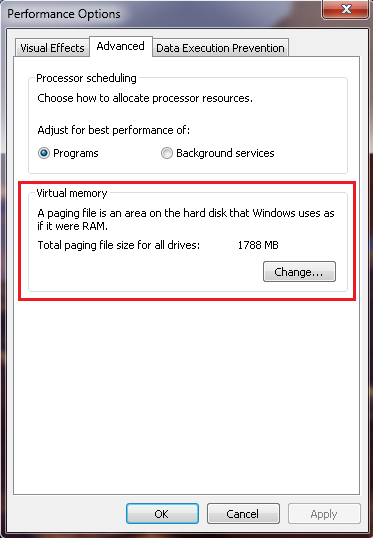
[5] Bukalah tab “Advanced” pada kotak dialog Performance Options. Lantas pilihlah opsi “Programs” di bagian “Adjust for Best Performance of”.

[6] Jika sudah pilihlah tombol “Apply” dan lanjutkan dengan memilih tombol“OK”.
3. Mengatur Visual Effect untuk Optimalisasi Program.
Dengan cara ini dipastikan kinerja akan lebih cepat, dikarenakan tidak menggunakan efek visual yang akan memberatkan kinerja komputer.
Cara ini sudah penulis tulis pada 20 cara terbaik tweaking windows 7.
4. Menambah RAM 
Selain dengan menambah ukuran Virtual Memori, Memory Low juga bisa dihindari dengan cara menambahkan RAM. Menurut penulis ini merupakan cara paling mudah dan efisien. :D dan dijamin kinerja komputer pasti tambah kenceng. Untuk itu carilah informasi mengenai tipe RAM yang Sahabat gunakan pada komputer. Informasi ini bisa diperoleh dari komputer atau dari perusahaan yang menjual komputer tersebut. Berbekal informasi tersebut, selanjutnya Sahabat bisa menambahkan RAM dari tipe yang sejenis.


18. Yakin Tak Perlu Fitur Pencarian
Ada Fitur pembuatan indeks di Windows 7. Indeks dibuat untuk mempercepat proses pencarian. Proses Indeks bekerja dengan melakukan scan pada semua file dan folder, kemudian informasi yg didapat dicatat pada sebuah tabel.
Ketika pengguna komputer mencari file, Windows tidak mencarinya secara langsung di dalam hard disk, tapi cukup mencari di tabel. Makanya, pencarian jadi lauh lebih cepat.
Tapi, upaya bikin tabel itu yg berat. Pembuatan indeks berjalan pada background dan butuh hardware komputer untuk melakukannya. Niscaya, dengan menonaktifkan pembuatan indeks, komputer akan lebih baik dalam bekerja.
Pencarian jadi bagaimana? jadi lebih lambat, tapi Sahabat tetap bisa mencari file dengan cara lama – cara Windows XP.
Caranya: Ketik “services.msc” setelah tombol “Start”. Pada Services yg muncul, klik 2 kali pada “Windows Search”. Ubah “Startup Type” ke “Disable”dan klik “Stop” untuk menonaktifkan service-nya. Terakhir, klik “OK”.

19. Browser Ringan, Komputer Cepat
Setiap add on yg Sahabat tambahkan pada browser membebani komputer. Soalnya, add-on juga butuh memori buat bekerja. Kalau tidak percaya, coba jalankan browser dengan banyak add-on. Kemudian, coba periksa kapasitas memori yg sedang dipakai di Task Manager.
Selain butuh memori, add-on browser juga bisa membuat koneksi internet melambat. Maklumlah, karena beberapa add-on butuh koneksi internet terus-menerus. Add-on pada Firefox bisadihapus dari menu “Tools > Add on”. Klik pada add-on yg tidak terpakai, klik “Uninstall”.

20. Optimalisasi Virtual Memori


Pada sebuah komputer terdapat dua tipe memori yakni Random Access Memory(RAM) dan Virtual Memory. Setiap program pada komputer menggunakan RAM. Tetapi saat RAM tidak cukup untuk beberapa program yang sedang dijalankan., maka Windows akan memindahkan informasi yang seharusnya disimpan pada RAM ke file hardisk. File penyimpanan sementara ini disebut Paging File atau yang biasa disebut juga sebagai Virtual Memory. Dengan memindahkan informasi ke dalam Paging File ini, maka RAM menjadi lebih kuat untuk digunakan menjalankan program dengan baik.
Jika RAM dan Virtual Memory sama-sama lemah, maka akan muncul keadaan Low Memory. Keadaan Low Memory ini dipicu oleh beberapa program yang dijalankan secara bersamaan atau ketika sebuah program melepaskan memori yang tidak dibutuhkannya lagi (Memory Overuse atau Memory Leak).Berdasarkan gambaran kondisi ini menunjukan Sahabat perlu melakukan langkah-langkah optimalisasi Virtual memory.
1. Menambah Ukuran Virtual Memory atau Paging File
Keadaan Low Memory ditandai dengan munculnya peringatan Low Memory dari Windows atau tampilan menu-menu yang tidak memberikan respon ketika Sahabat memilih menu tersebut. Menu-menu tersebut terkadang menghilang sehingga muncul area kosong berwarna putih.
Dalam keadaan ini Windows secara otomatis akan meningkatkan ukuran Virtual Memory. Namun Sahabat pun bisa menambah ukuran Virtual Memory sendiri sesuai dengan kebutuhan. Caranya sebagai berikut:
[1] Masuklah terlebih dahulu ke “Control Panel > System and Security > System”.
[2] Pada jendela System yang muncul, pilihlah opsi “Advanced System Settings” yang terdapat disisi kiri jendela.
[3] Lanjutkan dengan memilih tombol “Settings” di bagian “Performance” pada kotak dialog System Properties yang muncul.

[4] Pada kotak dialog Performance Options yang muncul, bukalah tab“Advanced”. Kemudian klik tombol “Change” di bagian “Virtual Memory”.

[5] Lantas lakukanlah pengaturan berikut ini pada kotak dialog Virtual Memory yang muncul:
  • Nonaktifkan opsi “Automatically Manage Paging File Size for All Drives”sehingga tidak tercentang.
  • Pada bagian “Drive (Volume Label)”, pilihlah salah satu Drive yang ukuran Paging File-nya hendak ditingkatkan.
  • Pilih opsi “Custom Size”.
  • Di kolom “Initial size” atau “Maximum Size” isikan nilai yang menunjukan ukuran baru Paging File.

[6] Sesudah itu pilihlah tombol “Set” dan lanjutkan dengan memilih tombol “OK”.


Komputer membaca informasi pada RAM lebih cepat daripada di Paging File yang terdapat di dalam harddisk. Karena itu hindari menambah ukuran Virtual Memory secara berlebihan sebab hal ini bisa memperlambat kerja sebuah program.
Proses penambahan ukuran Paging File biasanya tidak diperlukan proses Restart. Tetapi jika Sahabat ingin menurunkan ukuran Paging File, maka perlu dilakukan Restart pada komputer. Selain itu, sebaiknya Sahabat tidak menonaktifkan Paging File ini ataupun menghapusnya.
2. Mencermati Program yang Menggunakan Memory Berlebihan atau Overuses Memory
Selain dengan meningkatkan ukuran Virtual Memory atau Paging File, Memory Low juga bisa hentikan dengan mencermati program yang mengalami Memory Overuse atau Memory Leak. Nantinya jika Sahabat menemukan program yang mengalami Memory Overuse atau Memory Leak, maka Sahabat bisa segera menutup program tersebut sehingga keadaan Memory Low bisa dihentikan.
Untuk melihat program yang menggunakan memori paling banyak, ikutilah langkah singkat di bawah ini:
[1] Munculkan jendela Task Manager dengan menekan tombol “CTRL + Shift + Esc”. Atau klik tombol kanan mouse pada area Taskbar yang kosong dan pilihlah opsi “Start Task Manager”.
[2] Kemudian bukalah tab “Process” pada jendela Task Manager yang muncul. Lantas klik “Memory (Private Working Set)” agar nama-nama program diurutkan mulai dari program yang menggunakan memori terbesar.

Sementara itu untuk memperbaiki kondisi Overuses Memory pada sebuah program, maka cobalah untuk mencari Update program tersebut atau hubungi penyedia software untuk mencari informasi lebih lanjut.