Read more: http://www.bloggergubug.com/2013/05/membuat-artikel-terkait-di-bawah.html#ixzz2vNZD0ylk er
Tampilkan postingan dengan label PHOTOSHOP. Tampilkan semua postingan
Sabtu, 23 November 2013

cara mudah memberi warna gambar PHOTOSHOP

Pertama tama Blok bagian yang ingin diwarnai terlebih dahulu. contoh bagian kulit tubuh, blok bagian gambar kulit tubuh dengan menggunakan Polygonal Lasso Tool.
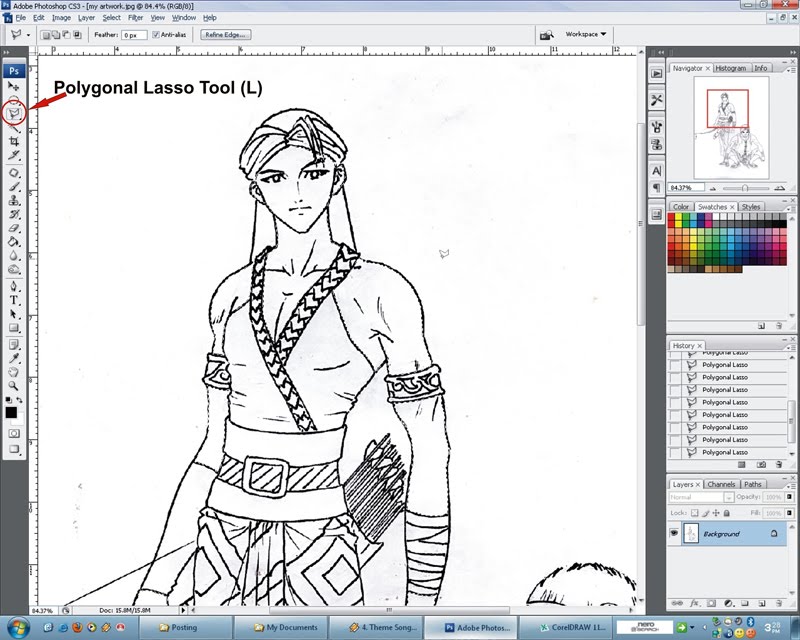
Bagian yang terblok akan berbentuk seperti garis putus-putus yang bejalan.
Setelah semua bagian terblok, gandakan Layer dengan menekan Crtl + J pada keyboard, maka akan timbulLayer gandaan dari gambar yang telah dblok tadi.
Layer gandaan.
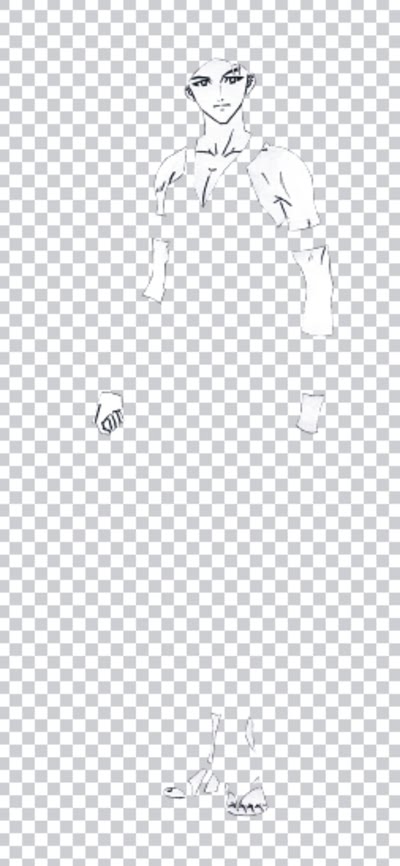
Gambar dari Layer gandaan.
Setelah layer digandakan, blok gambar pada layer tersebut dengan menggunakan Magic Wand Tool, kilik diluar gambar, kemudian Select Inverse dengan menekan tombol Crtl + Shift + I pada keyboard atau klik kanan pilih Select Inverse.
Setelah hasil blok tadi di Inverse, buat Leyer  baru (layer kosong) dengan mengklik icon pada bagian sudut kanan bawah Create a new Layer, lebih jelasnya disebelah gambar Tong Sampah…… :-p.
Layer Baru.
Klik layer baru tersebut, kemudian pilih warna yang ingin di Fill pada gambar yang diblok tadi. Disini saya menggunakan warna Light Yellow Orange.
Kemudian Fill, degan cara menekan tombol Shift + F5 atau klik kanan pilih Fill.
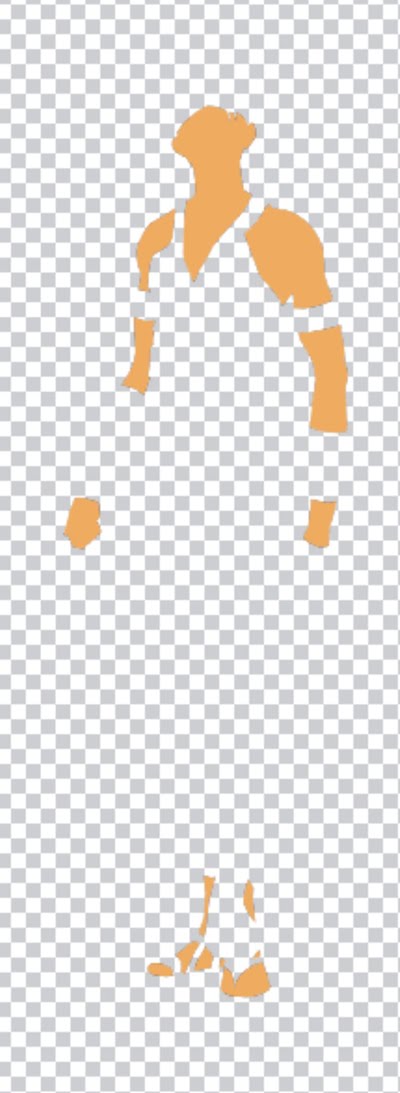
Hasil Fill pada layer baru.
Agar garis-garis gambarnya terlihat, kurangi Opacity pada layer, disini saya mengurangi opacitynya menjadi50%, dengan begitu warna Light Yellow Orange-nya akan menjadi warna kulit pada gambar anime dan garis-garis gambarnya akan terlihat.
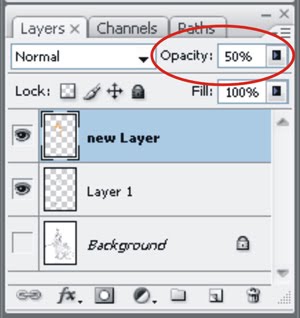
Hasil pengurangan opacity pada layer baru.
Untuk menimbulakn warna putih pada bagian mata dan memperjelas alisnya, hapus gambar pada bagian mata dan alis dengan menggunakan Eraser Toll.
Setelah selesai, gabungkan layer baru tersebut dengan layer gandaan tadi, dengan cara mengklik dikedua layer (klik salah satu layer, tekan tombol Shift kemudian klik layer berikutnya). Kemudian klik kanan pilihMerge Layers.
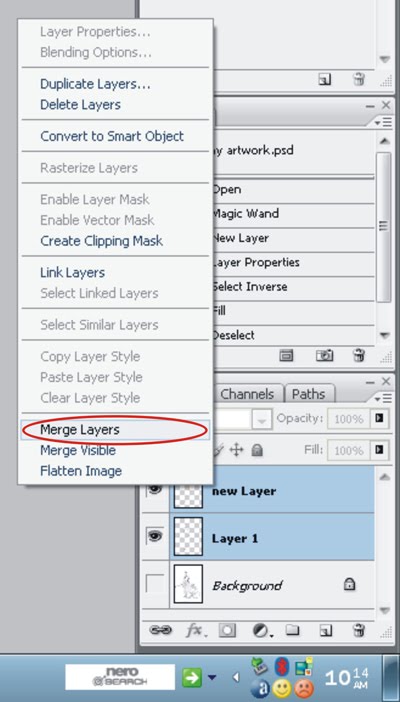
Memberi effect Gelap dan Terang………. 
Setelah layer gandaan dan layer baru tergabung, barulah kita memulai untuk memberi efek gelap dan terang pada gambar yang telah diberi warna tadi, agar gambar terkesan hidup dan menarik.
Untuk memberi efek gelap, saya menggunakan Burn Tool, besar kecilnya lingkaran Burn Tool bisa dubah dengan menekan tombol [{ }] pada keyboard atau dengan cara mengklik kanan Mouse. Sebelum memberikan efek gelap ini, sebaiknya gambar diblok kembali dibagian-bagian yang ingin diberikan efek, karena akan lebih rapi dalam pengerjaannya. Contoh bagian wajah, blok bagian wajah dengan menggunakan Polygonal Lasso Tool, kemudian sapu bagian wajah yang ingin diberi efek gelap dengan Burn Tool yang besar-kecil lingkarannya sudah diataur sesuai keinginan kamu. Tebal tipisnya efek Burn Tool bisa diatur dengan mengurangi atau menambah persentasi Exposure-nya, disini saya menggunakan Burn Tooldengan persentasi Exposure-nya 50%.
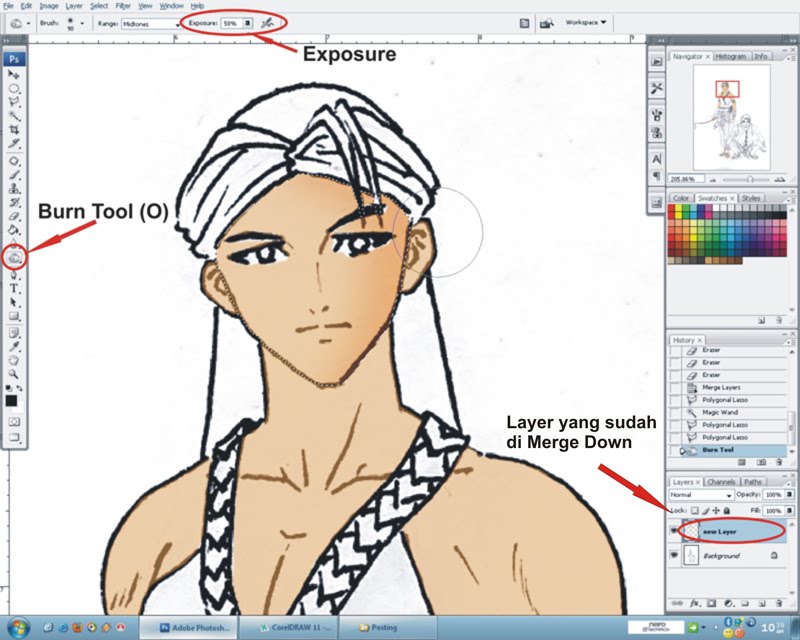
Hasil dari pemberian effect gelap dengan menggunakan Burn Tool.
Seperti pemberian efek gelap, pada pembrian efek terang juga dilakukan dengan cara yang sama. Untuk memebrikan efek terang gunakan Dodge Tool. Dan untuk menimbulkan Dodge Tool ini, klik kanan pada iconBurn Tool tadi, maka akan timbul beberapa pilihan Tool, pilih Dodge Tool.
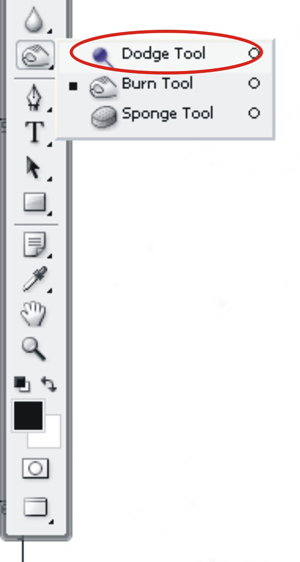
Besar kecilnya lingkaran dan tebal tipisnya Dodge Tool sama dengan pengaturan pada Burn Tool.
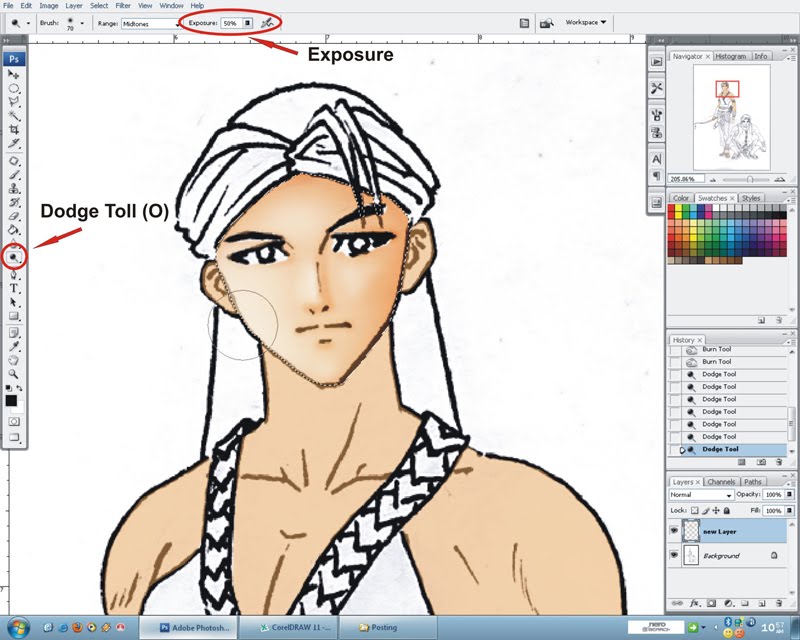
Hasil dari pemberian effect terang dengan menggunakan Dodge Tool.
Sedikit pemberian effect bayangan……
Untuk pemberian efek bayangan ini saya menggunkan Brush Tool, caranya sama dengan pemberian efek gelap dan terang, hanya saja pengaturan tebal dan tipisnya Brush Tool dilakukan dengan mengurangi atau menambah persentase Opacity-nya. Disini saya menggunakan persentase Opacity Brush Tool 20%, karena nantinya masih akan titimpa dengan efek gelap Burn Tool.
Hasil dari pemberian effect bayangan dengan menggunakan Brush Tool.
Untuk pewarnaan pada bagian yang lain (seperti pakaian dan senjata) dilakukan dengan cara yang sama, seperti tahap-tahap diatas.
Biarkan Layer-Layer yang telah diberi warna dan diberi effect tetap dalam keadaan terpisah………..
Layer yang telah selesai diberi warnai dan diberi efek, biarkan tetap terpisah dari layer aslinya (gambar aslinya) maupun layer lainnya, karena kita masih harus melakukan penyesuaian warna dari layer yang satu kepada layer yang lain. Contoh pemberian warna hitam pada pakaian, setelah selesai diwarnai dan diberi efek gelap dan terang, warna hitamnya masih belum maksimal kerana sebelumnya dilakukan pengurangan pada persentasi Opacity layernya, atau pada warna bagian kulit yang mungkin bisa terlalu tua karena pemberian effek gelap dan bayangan.
Untuk menyesuaikan warna ini agar gambar tidak terlihat janggal karena ada bagian warna yang tidak sesuai, maka disini saya meggunakan Levels untuk me-muda-kan atau menua-kan warna pada layers. Yang perlu dilakukan hanyalah memainkan Input Levels-nya saja. Untuk memunculkan kotak Levels ini kamu cukup menekan tombol Ctrl + L pada keyboard maka kotak Levels akan muncul.
Warna hitam yang dituakan dengan menaikan input levels.
Catatan : semakin banyak warna pada gambar semakin banyak pula layer yang dibuat. Setelah kamu yakin warna pada gambarmu maksimal, barulah gabungkan semua layer yang ada. Jika kamu mewarnai semua karakter sekaligus, kamu cukup mengklik kanan pada salah satu layer kemudian pilih Flatten Image (semua layer akan tergabung). Namun jika kamu mewarnai karakternya satu persatu, maka kamu harus me-Merge Layers-nya, dengan cara memblok layer (klik layer-layernya sambil menekan tombol Shift pada keyboard) kemudian klik kanan, pilih Merge Layers.
Hasil pewarnaan keseluruhan.
Jika kamu sudah yakin pewarnaan yang kamu lakukan sudah maksimal, maka gabungkanlah semua layer dengan mengklik kanan pada salah satu layer, kemudian pilih Flatten Image, dan Save As gambar dengan format JPEG (.jpg). 


Memasang Background…………….
Untuk pemasangan background, langkah pertama yang harus dilakukan ialah menghapus bagian warna putih pada luar gambar karakter, dan untuk menghapus bagian putih tersebut, gunakan Magic Wand Tool, klik di bagian warna putih tersebut (diluar gambar karakter), maka warna putih itu akan terblok. Jika ada bagian gambar karakter yang ikut terblok, perbaiki dengan menggunalan Polygonal Lasso Tool, caranya blok bagian tersebut, namun sebelum mouse diklik, tekan tombol Alt (tahan) terlebih dahulu, ini fungsinya untuk mengurangi bagian-bagian yang terblok. (jika ingin menambah tekan tombol Shift (tahan)).

Bagian gambar karakter yang ikut terblok diperbaiki dengan Polygonal Lasso Tool.
Setelah dipastikan semua bagian warna putih tersebut terblok dan tidak ada lagi bagian gambar karakter yang ikut terblok, klik layer 2 (dua) kali kemudian Enter, ini fungsinya untuk membuat layer asli (gambar asli)menjadi layer baru (gambar flexible) kemudian tekan tombol Delete pada keyboard, maka warna putihnya akan terhapus. Save As gambar dengan format PNG (.png). Tutup gambar kerjamu, jika muncul pilihan Save Change pilih No.
Gambar flexible yang bagian backgroundnya kosong.
Pilihlah gambar background yang sesuai dengan gambar karakter yang kamu buat, untuk gambar ini saya memilih gambar pemandangan bukit yang telah saya modofikasi sedikit. Cara memasang beckgroundnya kamu cukup mengklik gambar background yang sudah dipilih, (tahan) kemudian seret kegambar karakter (lepas). Pada urutan layer, pastikan gambar karakter diatas gambar background.
Gabar yang sudah diberi background.

Agar gambar tidak terlihat canggung karena penggabungan, kamu bisa memanipulasinya dengan apa saja yang menurut kamu cocok. Disini saya menggunakan Brush dengan motif Rumput untuk memanipulasi bagian kaki gambar karakter yang tidak begitu menyatu dengan gambar backgroundnya.
Cara membuat Rumput dengan menggunakan Brush………………..
Pilih Brush Tool, kemudian klik kanan mouse maka akan muncul kotak pilihan motif Brush yang kamu inginkan, Pilih motif Rumput (ada 2 pilihan motif rumput yang tersedia), Brush ini adalah bawaan standar Photoshop, jadi pasti ada disetiap program Photoshop.
Kotak pilihan motif Brush Tool.
  
Motif Brush Rumput yang hanya satu helai, fungsinya intuk membuat gambar rumput yang biasa tumbuh tinggi (seperti ilalang), dan motif Brush rumput yang bercabang tiga, funsinya untuk membuat gambar rumput yang biasa tumbuh rendah dan lebat (seperti rumput pada halaman rumah / lapangan bola).
Warna rumput………….Warna ruput pada umumnya berwarna hijau, tapi jika kamu ingin menggatinya dengan warna Pink boleh-boleh saja…… hahahaha….. :-p. untuk pewarnaan pada rumput ini, ada 2 (dua) bagian warna yang harus diSet terlebih dahulu, yaitu Foreground dan Background. Warna pada Foreground harus lebih muda dari warna pada Background, jika kamu menggunakan warna hijau maka warna Foregroundnya Hijau Muda dan warna Backgroundnya haruslah Hijau Tua.
Foreground dan Background.
Setelah warna Foreground dan warna Background-nya selesai kamu setting maka kamu cukup menyapu bagian yang ingin kamu beri gambar rumput. Besar kecilnya Brush dapat diubah dengan menekan tombol[{}] pada keyboard, dan Opacity-nya haruslah 100%. Jika ingin menggunakan Brush ini, sebaiknya kamu membuat layer baru terlebih dahulu. Pada gambar ini saya membuat 2 layer baru untuk menggambar rumput tersebut.

Gambar rumput dengan menggunakan Brush Tool.
Hasil Akhir……….

Selasa, 22 Oktober 2013

cara membuat gambar keluar dari foto bingkai bahasa indonesia

                                            sahabat editing semuanya kali ini saya akan berbagi tutorial photoshop cara membuat gambar keluar dari foto bingkai 
untuk membuatnya sangat mudah sekali karena dalam tahapan editig kali ini hanya menggunakan sedikit efek yang ada dalam photoshop
key,kawan pertama saya ucapkan trimasih karena sudah mampir ke blog saya, jangn lupa untuk meninggalkan komentar di bawah supaya blog ini bisa berbenah diri.

 langkah pertama bukalah foto tersebut dalam Photoshop. Kemudian buatlahlayer baru di atas Layer Background dengan mengklik icon Create a New Layer, dan beri nama layer “frame”.
Buat seleksi dengan Rectangular Marquee Tool (M).
Klik kanan dan pilih Transform Selection.
Klik menu Edit>Transform>Perspective.
Klik dan tahan pada titik sudut kemudian geser/drag ke atas. Dan tekan tombolenter bila telah selesai.
Klik kanan pada Canvas Image pilih Stroke.
Maka akan muncul kotak dialog Stroke. Beri nilai width sebesar 10pixel dengan color=white. Pada bagian Location pastikan berada pada pilihan Inside. Dan klik Ok.
Maka hasil sementara menjadi seperti ini.
Klik icon mata pada layer “frame” agar menjadi invisible. Kemudian seleksi sayapdengan menggunakan Polygonal Lasso Tool (L).
Pastikan Layer Background dalam keadaan terpilih. Klik kanan pada CanvasImage dan pilih Layer via Copy.
Sehingga akan tercipta layer baru kemudian atur susunannnya dan letakan layer itu pada posisi paling atas. Jangan lupa aktifkan lagi icon mata pada layer “frame”.
Buat duplikat Layer Background. Caranya, pastikan Layer Background dalam keadaan terpilih, kemudian tekan perpaduan tombol ctrl+J.
Lakukan lagi seleksi pada bagian frame dengan menggunakan Polygonal Lasso Tool (L) . Usahakan garis seleksi berada di dalam garis putih frame.
Klik kanan dan pilih Select Inverse.
Tekan tombol delete pada keyboard untuk menghapus bagian yang terseleksi. Kemudian anda harus buat lagi layer baru dan posisikan layer itu tepat di atas layer background.
Klik menu Edit>Fill (Shift+F5).
Maka akan tampil kotak dialog Fill. Pada bagian Use, pilih Black untuk memberikan warna hitam dan klik OK.
And Finaly...Goodluck!


trimakasih sudah membaca tutorial  cara membuat gambar keluar dari foto bingkai 

ijin untuk memperbanya jumplah pengunjung dari wab sumber, trimakasih
Senin, 14 Oktober 2013

cara simpel membuat effek cahaya yang bagus di photoshop

http://wesuccessful.blogspot.com/
berikut ini adalah tutorial photoshop yang wajib kam coba karena ini adalah cara simpel membuat effek cahaya yang bagus di photoshop 

selamat mencoba ya,,, maaf belum sempat nyusun gambarnya,,, kalau mau yang udah di susun,, take email kamu di menu komen OKE.... trimakasih


Langkah 1
Buka foto di Photoshop .

Buat Peri Hutan Menggunakan Artistik Foto Pengolahan 1
Dengan Polygonal Lasso Tool membuat pilihan gadis itu .

Buat Peri Hutan Menggunakan Artistik Foto Pengolahan 2
Salin seleksi ke layer baru dengan menekan Ctrl + J.

Buat Peri Hutan Menggunakan Artistik Foto Pengolahan 3
Langkah 2
Mari kita bekerja pada latar belakang pertama. Untuk tujuan ini pilih layer dengan foto asli dan bekerja dengan itu saja, lapisan dengan gadis itu harus atas layer dengan foto. Terapkan untuk lapisan Image> Adjustments > Brightness / Contrast dengan pengaturan berikut ( klik dua kali lapisan jika masih ditetapkan sebagai lapisan latar belakang untuk mengubahnya menjadi lapisan biasa) :

Buat Peri Hutan Menggunakan Artistik Foto Pengolahan 4
Buat Peri Hutan Menggunakan Artistik Foto Pengolahan 5
Terapkan Image> Adjustments > Curves .

Buat Peri Hutan Menggunakan Artistik Foto Pengolahan 6
Buat Peri Hutan Menggunakan Artistik Foto Pengolahan 7
Akhirnya menerapkan Image> Adjustments > Color keseimbangan untuk menambahkan sedikit hijau .

Buat Peri Hutan Menggunakan Artistik Foto Pengolahan 8
Buat Peri Hutan Menggunakan Artistik Foto Pengolahan 9
Langkah 3
Mari kita beri kontras latar belakang lebih dan mempertajam . Untuk tujuan ini duplikat layer dengan foto dan menerapkan Filter > Other > High Pass ke lapisan disalin .

Buat Peri Hutan Menggunakan Artistik Foto Pengolahan 10
Buat Peri Hutan Menggunakan Artistik Foto Pengolahan 11
Mengatur mode layer ke Multiply .

Buat Peri Hutan Menggunakan Artistik Foto Pengolahan 12
Pilih Eraser Tool ( Opacity : 70 % ) dengan sikat lembut bermata dan menghapus lapisan ini sepanjang bentuk dan kontur gadis itu - ini akan menciptakan efek bersinar .

Buat Peri Hutan Menggunakan Artistik Foto Pengolahan 13
Mari kita meningkatkan bersinar di sekitar gadis itu . Buat layer baru , letakkan di atas latar belakang dan di bawah layer dengan gadis yang masih harus di atas semua lapisan . Set blending mode Overlay untuk lapisan diciptakan . Pilih sikat lembut bermata , Opacity 30 % , warna hitam ( # 000000 ) dan menggunakan Brush Tool menggelapkan tepi pada layer baru .

Buat Peri Hutan Menggunakan Artistik Foto Pengolahan 14
Mengubah warna latar depan putih ( # ffffff ) dan menghindari background di belakang gadis itu .

Buat Peri Hutan Menggunakan Artistik Foto Pengolahan 15
Langkah 4
Mari kita menciptakan peri sekarang . Untuk memulai pilih lapisan gadis . Kami akan memperbaiki kontur seorang gadis kecil dengan pergi ke Filter > Liquify .

Brush Ukuran : 194 ; Brush Density : 100; Brush Tekanan : 35; Mode: Kembalikan

Buat Peri Hutan Menggunakan Artistik Foto Pengolahan 16
Buat Peri Hutan Menggunakan Artistik Foto Pengolahan 17
Buat Peri Hutan Menggunakan Artistik Foto Pengolahan 18
Seperti yang telah kita dikoreksi hanya layer dengan gadis itu , kontur gadis itu tetap sama pada lapisan dengan foto , sehingga layak menggunakan Clone Stamp Tool untuk memperbaiki gambar . Untuk mulai dengan , membuat layer baru dan menempatkannya di bawah layer dengan gadis itu . Kemudian pilih Clone Stamp Tool pada parameter Contoh , pilih tab Semua Lapisan dan memperbaiki gambar pada layer dibuat.

Buat Peri Hutan Menggunakan Artistik Foto Pengolahan 19
Sekarang mari kita memperbaiki kulit sedikit dan menghapus tali bahu dari bahu .

Buat Peri Hutan Menggunakan Artistik Foto Pengolahan 20
Gunakan Brush Tool Healing untuk tujuan ini .

Buat Peri Hutan Menggunakan Artistik Foto Pengolahan 21
Setelah koreksi moderat copy layer dengan gadis itu dan menerapkan Filter > Blur > Gaussian Blur untuk lapisan disalin .

Buat Peri Hutan Menggunakan Artistik Foto Pengolahan 22
Buat Peri Hutan Menggunakan Artistik Foto Pengolahan 23
Ubah Opacity dari lapisan ini sampai 60 % .

Buat Peri Hutan Menggunakan Artistik Foto Pengolahan 24
Kemudian mengubah modus lapisan untuk layar untuk lapisan ini .

Buat Peri Hutan Menggunakan Artistik Photo Pengolahan 25
Duplikat layer ini dan mengubah blending mode layer disalin ke Multiply .

Buat Peri Hutan Menggunakan Artistik Foto Pengolahan 26
Sekarang kita kembali ke layer dengan gadis itu lagi ( tidak ke lapisan kabur ) . Pilih sikat lembut bermata dengan diameter kecil dan menggunakan Eraser Alat menghapus kontur , karena ini kontur gadis itu akan menjadi sedikit kabur , akan memberikan kesan dongeng.

Buat Peri Hutan Menggunakan Artistik Foto Pengolahan 27
Buat Peri Hutan Menggunakan Artistik Foto Pengolahan 28
Gandakan layer dengan gadis ( satu , yang tidak kabur ) dan tempatkan di atas semua lapisan .

Buat Peri Hutan Menggunakan Artistik Foto Pengolahan 29
Terapkan Filter > Other > High Pass untuk lapisan ini .

Buat Peri Hutan Menggunakan Artistik Foto Pengolahan 30
Buat Peri Hutan Menggunakan Artistik Foto Pengolahan 31
Terapkan Image> Adjustments > Brightness / Contrast dengan preset berikutnya :

Buat Peri Hutan Menggunakan Artistik Foto Pengolahan 32
Buat Peri Hutan Menggunakan Artistik Foto Pengolahan 33
Set blending mode Lembut Cahaya untuk lapisan ini .

Buat Peri Hutan Menggunakan Artistik Foto Pengolahan 34
Langkah 5
Buat layer baru di atas , pilih sikat lembut bermata , warna hitam ( # 000000 ) dan hanya cat pakaian gadis itu , sehingga gaun berbentuk .

Buat Peri Hutan Menggunakan Artistik Foto Pengolahan 35
Buat Peri Hutan Menggunakan Artistik Photo Pengolahan 36
Gandakan layer dengan gaun dan menerapkan Image> Adjustments > Levels ke lapisan disalin .

Buat Peri Hutan Menggunakan Artistik Foto Pengolahan 37
Buat Peri Hutan Menggunakan Artistik Foto Pengolahan 38
Kurangi opacity dari lapisan kedua dengan gaun sampai 50 % .

Buat Peri Hutan Menggunakan Artistik Foto Pengolahan 39
Pilih Eraser Tool dan menggunakannya pada layer dengan gaun putih untuk membersihkan daerah dada .

Buat Peri Hutan Menggunakan Artistik Foto Pengolahan 40
Meningkatkan opacity layer dengan gaun hitam hingga 100 % , mengatur opacity layer dengan gaun putih sampai 10 % dan merge down dua lapisan .

Buat Peri Hutan Menggunakan Artistik Foto Pengolahan 41
Sekarang kita mengubah warna gaun menggunakan Image> Adjustments > Hue / Saturation .

Buat Peri Hutan Menggunakan Artistik Foto Pengolahan 42
Buat Peri Hutan Menggunakan Artistik Foto Pengolahan 43
Pilih sikat Kapur dan menggunakan Smudge Tool ( Kekuatan : 50 % ) mengolah kontur gaun .

Buat Peri Hutan Menggunakan Artistik Foto Pengolahan 44
Buat Peri Hutan Menggunakan Artistik Foto Pengolahan 45
Buat layer baru , pilih sikat lagi , 1px diameter , warna putih ( # ffffff ) , kemudian menggunakan Pen Tool ( modus Jalan ) , membuat kurva , dengan mempertimbangkan garis payudara, kurva harus mengulang bentuk tubuh sedikit.

Buat Peri Hutan Menggunakan Artistik Foto Pengolahan 46
Sebuah kotak dialog kecil akan muncul seperti pada screenshot . Pilih Brush sebagai sumber dalam menu dropdown .

Buat Peri Hutan Menggunakan Artistik Foto Pengolahan 47
Selanjutnya klik kanan lagi dan pilih Delete Path .

Buat Peri Hutan Menggunakan Artistik Foto Pengolahan 48
Kurva lain yang dibuat dengan menggunakan prinsip yang sama . Untuk meningkatkan jumlah mereka , kurva dapat disalin , diubah dll

Buat Peri Hutan Menggunakan Artistik Foto Pengolahan 49
Salin lapisan saat ini dengan kurva dan menempatkan lapisan disalin di bawah aslinya . Kemudian menerapkan Filter > Blur > Gaussian Blur untuk itu .

Buat Peri Hutan Menggunakan Artistik Foto Pengolahan 50
Buat Peri Hutan Menggunakan Artistik Foto Pengolahan 51
Mengatur opacity layer dengan kurva bebas blur sampai 60 % .

Buat Peri Hutan Menggunakan Artistik Foto Pengolahan 52
Terapkan Image> Adjustments > Hue / Saturation untuk layer dengan kurva kabur .

Buat Peri Hutan Menggunakan Artistik Foto Pengolahan 53
Buat Peri Hutan Menggunakan Artistik Foto Pengolahan 54
Salin layer dengan kurva kabur dan menerapkan Image> Adjustments > Hue / Saturation ke lapisan disalin .

Buat Peri Hutan Menggunakan Artistik Foto Pengolahan 55
Buat Peri Hutan Menggunakan Artistik Foto Pengolahan 56
Terapkan Edit> Transform > Balik Vertikal untuk lapisan ini .

Buat Peri Hutan Menggunakan Artistik Foto Pengolahan 57
Sekarang pilih sikat lembut bermata , dan memperbaiki lapisan ini sedikit dengan menggunakan Eraser Tool .

Buat Peri Hutan Menggunakan Artistik Foto Pengolahan 58
Buat layer baru , menetapkan blending mode Overlay untuk itu , pilih sikat lembut bermata dan menggunakan Brush Tool menggelapkan daerah pinggang untuk menekankan hal itu , menghindar di daerah dada , juga menggelapkan rambut dan menghindari sorot pada rambut , penggunaan hitam untuk menggelapkan ( # 000000 ) , dan putih untuk menghindar ( # ffffff ) .

Buat Peri Hutan Menggunakan Artistik Foto Pengolahan 59
Langkah 6
Buka foto kupu-kupu . Potong kupu-kupu dengan menggunakan Polygonal Lasso Tool , skala itu turun dengan Edit> Transform > Skala dan paste pada gadis kanvas .

Buat Peri Hutan Menggunakan Artistik Foto Pengolahan 61
Terapkan Image> Adjustments > Levels ke lapisan dengan kupu-kupu .

Buat Peri Hutan Menggunakan Artistik Foto Pengolahan 62
Buat Peri Hutan Menggunakan Artistik Foto Pengolahan 63
Setelah itu menerapkan Filter > Blur > Gaussian Blur dengan pengaturan yang serupa dengan ini :

Buat Peri Hutan Menggunakan Artistik Foto Pengolahan 64
Buat Peri Hutan Menggunakan Artistik Foto Pengolahan 65
Salin layer dengan kupu-kupu , menurunkan lapisan disalin oleh satu posisi dan menerapkan Filter > Blur > Gaussian Blur .

Buat Peri Hutan Menggunakan Artistik Foto Pengolahan 66
Buat Peri Hutan Menggunakan Artistik Foto Pengolahan 67
Juga menerapkan Image> Adjustments > Hue / Saturation untuk lapisan ini .

Buat Peri Hutan Menggunakan Artistik Foto Pengolahan 68
Buat Peri Hutan Menggunakan Artistik Foto Pengolahan 69
Buat layer baru , turunkan oleh dua posisi ( lapisan harus di bawah lapisan dengan kupu-kupu dan di bawah lapisan dengan cahaya sekitar kupu-kupu ) dan menggunakan Brush Tool menciptakan baris , sikat harus lembut bermata , warna # fc6d05 .

Buat Peri Hutan Menggunakan Artistik Foto Pengolahan 70
Kemudian menggunakan Eraser Tool menghapus tepi sinar .

Buat Peri Hutan Menggunakan Artistik Foto Pengolahan 71
Akhirnya menetapkan Meringankan blending mode untuk lapisan ini dan mengatur Opacity menjadi 45 % .

final Image
Berikut adalah bagaimana hasil akhir Anda akan terlihat .

Buat Peri Hutan Menggunakan Artistik Foto Pengolahan