
Kamis, 29 Agustus 2013


desain kaos dengan corel draw semua versi 11, 12, x3, x4,x5, x6.cdr
maaf kawan kali ini saya gunakan copy paste untuk posting desain kaos dengan corel draw semua versi 11, 12, x3, x4,x5, x6.cdr kali ini,
jadinya bahasa inggris, kalau teman2 mau ganti bahasanya silahkan aja klik di sebelah kiri gambar gambar bendera untuk ganti bahasanya... thanks
This time, I’ll share about tutorial how to make shirt design with instant and quick also easy. We only need internet connection for hunting images and off course Corel Draw. In this tutorial, I use Corel Draw X3 for tutorial.
jadinya bahasa inggris, kalau teman2 mau ganti bahasanya silahkan aja klik di sebelah kiri gambar gambar bendera untuk ganti bahasanya... thanks
This time, I’ll share about tutorial how to make shirt design with instant and quick also easy. We only need internet connection for hunting images and off course Corel Draw. In this tutorial, I use Corel Draw X3 for tutorial.
So, what we waiting for, let’s do it.
1. Find some images from internet for the background. In this corel draw tutorial, I use images about flower sketch from here. Put the file in to corel draw area. File – Import – select the file.
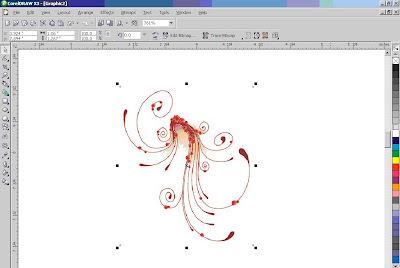
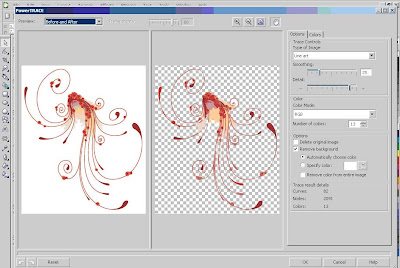
2. Click the image, and in top bar menu select Bitmaps – Trace Bitmaps – Line Art. Wait the process, and click ok. Voilaaa, the images has been convert to vector. Remember, to delete the original image behind the result of the converted image.

3. Now, change the color by select the vector image, and left click the color in the right side corel draw area.
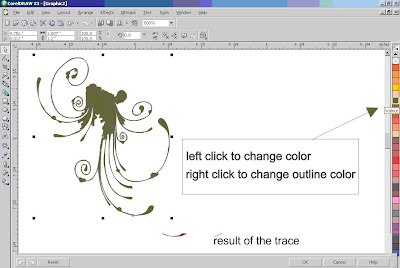
Give the outline color by select the vector image, and right click the color in the right side corel draw area.
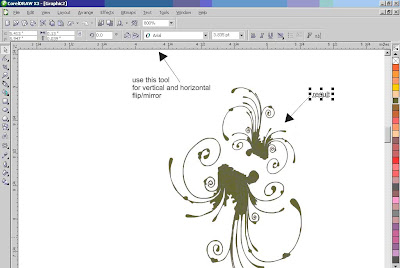
4. After that, copy the vector image, so it becomes 2. Scale down one of the image and flip horizontal and vertical, so the result like this.
Join it, and open shirt template you can download in here. Copy the shirt template and paste in your work area. So the result will be like this.
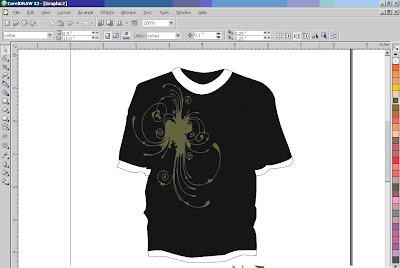
You can add some words in front of the background. In this case, use words my studio name, binder724studio.com. I use font Ginga. You can download it from here, if you don’t have it. Example like this:
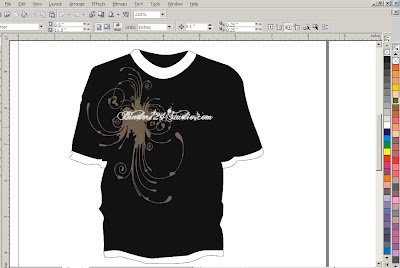
That’s all. With powerful tool from Corel Draw X3, you can make improvisation and creativity with the tutorial. A lot of customization you can make, with more perfect design and color composition.
1. Find some images from internet for the background. In this corel draw tutorial, I use images about flower sketch from here. Put the file in to corel draw area. File – Import – select the file.

2. Click the image, and in top bar menu select Bitmaps – Trace Bitmaps – Line Art. Wait the process, and click ok. Voilaaa, the images has been convert to vector. Remember, to delete the original image behind the result of the converted image.


3. Now, change the color by select the vector image, and left click the color in the right side corel draw area.

Give the outline color by select the vector image, and right click the color in the right side corel draw area.
4. After that, copy the vector image, so it becomes 2. Scale down one of the image and flip horizontal and vertical, so the result like this.

Join it, and open shirt template you can download in here. Copy the shirt template and paste in your work area. So the result will be like this.

You can add some words in front of the background. In this case, use words my studio name, binder724studio.com. I use font Ginga. You can download it from here, if you don’t have it. Example like this:

That’s all. With powerful tool from Corel Draw X3, you can make improvisation and creativity with the tutorial. A lot of customization you can make, with more perfect design and color composition.
Rabu, 28 Agustus 2013
cara membuat efek kartun di photoshop bab 2
full tutorial > AGUSTUTOR
dalam tutorial ini kita akan membahas efek yang baru dalam photoshop yaitu bagaimana cara membuat efek kartun di photoshop yang bagus bagaimanakah cara membuatnya,,, tongkrongin terus ya gan di sini blog yang jadul ini... dan semoga bermanfaatuntuk semua editing2 pemula seperti saya Step...
DAN JANGAN LUPA UNTUK KASIH KOMEN YA.............. BIYAR TAMBAH BAGUS NIH BLOG


dalam tutorial ini kita akan membahas efek yang baru dalam photoshop yaitu bagaimana cara membuat efek kartun di photoshop yang bagus bagaimanakah cara membuatnya,,, tongkrongin terus ya gan di sini blog yang jadul ini... dan semoga bermanfaatuntuk semua editing2 pemula seperti saya Step...
DAN JANGAN LUPA UNTUK KASIH KOMEN YA.............. BIYAR TAMBAH BAGUS NIH BLOG
Final Image Preview
This is the image you will create. Want access to the full PSD files and downloadable copies of every tutorial, including this one? Join Psdtuts+ PLUS for just $19/month. You can view the final image preview below or view a larger version here.
Step 1
First of all you need to make a rough sketch, scan the image and import it into Photoshop.Step 2
Next, create a new transparent layer over the sketch (name it "sketch"). Then using a small brush, draw the sketch again, but this time make it more accurate.Step 3
Create a new layer and place it below the "sketch" layer and name it "color." Using a soft brush draw the color over the face, using this code: #e9b68b.Step 4
According to the light source angle (which is in the top-left), draw some shading using a soft Brush (B). This time use the same color but give it a slightly darker touch.Step 5
Reduce the brush opacity and continue to darken the shadows some more.Step 6
Mix the color and the shadow with the Smudge Tool (R), which results in a nice transition between the face color and shadow.Step 7
It’s time to add the hair color. Use the same brush that you did for the face, but this time use color #3c210f.Step 8
It is time to add some details to the hair. Draw thin lines, each in different directions. Use a darker (#9f815d ) and a lighter color (#1e0d05) for this. With the help of the Smudge Tool (R) and the Opacity set to 20, smudge the thin hair you just created. This will help you make the hair more realistic.Step 9
You need to draw thin lines along all the head part until you get something similar to the image below.Step 10
For this step you need to start adding the light on the face. Select a soft brush and also lower the Opacity of the brush. This will help you create the light effect gradually. After you are set with the brush, start adding some light using the color #ffdebb.Step 11
It is time to work on the eyes now. Color the iris of the eye and the white side with these colors: #edddb9 and #797866.Step 12
Add some more color and details to the eyes.Step 13
Make the eyes shiny by placing some light on them. Also, create some shadow over them. You need to create the thickness of the eyelid by drawing some shadow on the lower side of the eyelids.Step 14
Slowly erase the sketch and add some more light on the eyes.Step 15
Next, work on the mouth.Step 16
For the lips I used this color #d58b6a.Step 17
The upper lip is darker then the lower one because the upper lip is where you need to draw the shadow. The color used is: #8f6048Step 18
To bring more realism to the lips you need to draw some darker lines over the upper lip using a small brush. Also you need to smudge the lines.Step 19
Same as you did with the upper lip you need to do with the lower lip, but this time use lighter colors to make the lip shiny. Also, you need to make a selection around the upper lip and use the Burn Tool (O) to add some more details.Step 20
Repeat the burning process over the lower lip. Also, draw some more lines and make the textured lip detail and gradually erase the sketch.Step 21
Refine the eye wrinkles and eyebrows with a low opacity Burn Tool (O), then smudge them as we did with the hair.Step 22
Add a little red to the cheeks (#e6986e), to make it more human and some grey for the beard. Start drawing the beard with a soft brush set to a low opacity and then use the Smudge tool to mix the colors. The color for the grey is #908478. Also, as you can see, I have added some more shadow on the face.Step 23
These last steps are the finalizing steps. Erase the sketch and Smudge the tips of the hair to create some volume.Step 24
Smudge the skin and the eyebrows.Step 25
Smudge the forehead skin color over the hair to create the hair roots.Step 26
Add some light on the nose and the area under the nose. This will make them shine.Conclusion
You are finished with the face. Place a nice background or maybe fuse your portrait into one of your illustrations. You can view the final image below or view a larger version here.
Selasa, 27 Agustus 2013
cara mempercepat pendapatan dari adfly bisnis online

Pemegang account Paypal harus berusia minimal 18 tahun atau lebih dan mempunyai
1) Alamat email = Sebagai username account PayPal anda nantinya
2) Rekening bank atau Kartu kredit = Yang akan digunakan untuk menjadi Terverifikasi / Verified dan untuk dapat Withdraw (Menarik Saldo PayPal ke Media Lain) nantinya
Step By Step Tutorial Pendaftaran
Sebelum mulai mendaftar, siapkan data-data anda untuk membuat account PayPal seperti Email, Nama, Alamat, Telp, Nomor kartu kredit (Pastikan Nama, Alamat, Telp yang akan anda isi untuk pendaftaran sama dengan data pada kartu kredit anda)
1. Ke situs PayPal :
https://www.paypal.com/id/mrb/pal=HPL4VT4Q5FXKS
Kami menyarankan mendaftar paypal menggunakan link diatas, link diatas memakai referral link dari paypalindonesia.com, kami telah memberitahu paypal.com agar memperhatikan pendaftaran setiap signup yang datangnya dari komunitas paypalindonesia.com, dan agar tim paypalindonesia.com lebih mudah memonitor perkembangan paypal di Indonesia serta membantu jika ada masalah
2. Klik Sign Up Today untuk mendaftar
3. Selanjutnya ada pilihan negara, karena anda di Indonesia pilih Indonesia. Anda juga dapat merubah bahasa ke Bahasa Indonesia. Lalu pilih tipe account yang anda inginkan sesuai kebutuhan
4. Selanjutnya masukan informasi anda seperti Email, Nama, Alamat, Telp, dll (Pastikan Nama, Alamat, Telp yang anda isi untuk pendaftaran sama dengan data rekening bank atau kartu kredit anda)
Email yang anda masukan akan menjadi username PayPal anda untuk login atau bertransaksi menggunakan PayPal kemudian
Isi Password anda dengan kombinasi huruf dan angka, minimal 8 karakter
Isi nama anda sesuai dengan data rekening bank atau kartu kredit anda
- Jika nama anda 2 suku kata, contoh Bambang sugianto : maka kolom First name (Nama depan) diisi Bambang, dan kolom Last name (Nama belakang) diisi sugianto
- Jika nama anda 3 suku kata, contoh Tomi rahmat pratama : maka kolom First name (Nama depan) diisi Tomi, kolom Middle name (Nama tengah) diisi rahmat, dan kolom Last name (Nama belakang) diisi pratama
- Jika nama anda hanya 1 suku kata, contoh Safrudin : maka kolom First name (Nama depan) diisi Safrudin, dan kolom Last name (Nama belakang) cukup diisi tanda koma
Contoh penulisan Nomor telepon yang benar : 02177755555 atau 021-77755555 atau 62-21-77755555 atau 08123456789
Masukan Nomor kartu kredit anda yang akan digunakan untuk memasukan dana ke account PayPal anda, Jika anda tidak ingin memasukan data kartu kredit anda sekarang hilangkan tanda centang pada bagian Hubungkan kartu kredit saya, supaya saya dapat segera mulai berbelanja (dianjurkan) / Link my credit card so I can start shopping right away (recommended), anda dapat memasukan data kartu kredit anda kemudian setelah login di halaman Rekening saya / My Account
Periksa lagi dan pastikan Nama, Alamat, Telp yang anda isi sesuai dengan data rekening bank atau kartu kredit anda, jika sudah yakin tekan Setuju dan buat rekening / I agree, create my account
4. Anda akan menerima email konfirmasi bahwa anda telah mendaftar dan untuk mengaktifkan account PayPal, buka email dari PayPal tersebut dan klik link konfirmasi yang terdapat didalamnya, untuk konfirmasi bahwa anda adalah pemilik email tersebut. Selanjutnya anda akan dibawa ke situs PayPal lagi, ikuti langkah selanjutnya
Selesai, selamat anda telah memiliki account PayPal!
Anda sudah dapat menggunakan account PayPal anda sekarang juga
Catatan :
Sekarang anda sudah mempunyai account PayPal yang belum Terverifikasi / Unverified untuk melakukan pembelian online, mengirim uang ke account PayPal lain atau menerima uang dari account PayPal lain dengan limit terbatas. Untuk menghilangkan batas limit Account paypal anda harus menjadi Terverifikasi / Verified (Kebenaran alamat anda sudah di cek oleh PayPal untuk alasan keamanan) dengan cara mengikuti Langkah menjadi Terverifikasi / Verified di http://adf.ly/UitMq
Selama belum Terverifikasi / Unverified, PayPal anda belum dapat menarik dana / withdraw ke rekening bank atau ke kartu kredit anda. Untuk bisa menarik uang dari balance paypal, anda sudah harus Terverifikasi / Verified
Jika anda belum memasukan atau ingin menambah rekening bank, login dengan account PayPal anda dan ke Rekening / My Account --> Profil / Profile --> Tambah/Edit Rekening Bank / Add or Edit Bank Account
Jika anda belum memasukan atau ingin menambah kartu kredit, login dengan account PayPal anda dan ke Rekening / My Account --> Profil / Profile --> Tambah/Edit Kartu Kredit / Add or Edit Credit Card
1 orang diperbolehkan memiliki hingga 2 account PayPal sesuai keperluan, yaitu 1 account tipe Pribadi / Personal ditambah 1 account tipe Primer / Premiere atau tipe Bisnis / Business. Contoh anda sudah memiliki 1 account tipe Primer / Premiere untuk keperluan jual beli online anda, dan ingin membuat 1 account lagi untuk keperluan pribadi seperti untuk berbelanja agar terpisah dari account utama (Primer / Premiere atau Bisnis / Business) yang untuk berjualan atau berbisnis. Account tipe Pribadi / Personal mempunyai keuntungan potongan fee lebih rendah. Untuk membuat account PayPal 1 lagi dengan tipe yang berbeda anda dapat mengulang langkah pendaftaran diatas, gunakan data diri Nama, Alamat dan Telp yang sama, tetapi gunakan Email dan Rekening Bank/Kartu Kredit yang berbeda
Jika masih membutuhkan bantuan dari user lain lihat dibagian Forum
http://www.paypalindonesia.com/diskusi.html
Menjadi Terverifikasi / Verified
Dengan menjadi status terverifikasi (Kebenaran alamat anda sudah di cek oleh PayPal untuk alasan keamanan) akan menghilangkan batas limit mengirim uang atau menarik uang ke rekening bank atau kartu debit/kartu kredit anda, dan membuat account PayPal anda lebih dipercaya penjual dan pembeli
Langkah menjadi status terverifikasi :
1. Login ke account PayPal anda
2. Klik link Dapatkan status terverifikasi
3. Anda mempunyai 2 pilihan :
A. Terverifikasi menggunakan rekening bank / Link My Bank Account
B. Terverifikasi menggunakan kartu debit atau kartu kredit / Link My Debit Card or Credit Card
A. Terverifikasi menggunakan rekening bank / Link My Bank Account
- Masukan nama pemegang rekening bank anda
- Masukan nama bank anda, lihat Kode bank (Sandi Bank Penerima) dibawah, contoh untuk bank BCA : PT. BANK CENTRAL ASIA Tbk
- Masukan 7 angka Kode bank (Sandi Bank Penerima) pada bank yang anda pakai, lihat Kode bank (Sandi Bank Penerima) dibawah, Contoh kode bank untuk BCA : 0140012
- Masukan nomor rekening anda pada bank tersebut
- Tekan tombol Lanjutkan dan selesaikan langkah memasukan rekening bank tersebut
- Langkah berikutnya adalah menunggu 2 kiriman uang dari Paypal ke rekening bank anda sebagai konfirmasi bahwa anda pemilik rekening tersebut. Biasanya hanya sekitar Rp1- Rp100. Biasanya dalam 1-3 hari kerja anda dapat mengeceknya di online banking, mobile banking, buku tabungan atau catatan mutasi rekening bank lainnya
- Setelah 2 kiriman tersebut masuk ke rekening bank anda, catat berapa jumlahnya, kemudian silakan masuk kembali ke akun PayPal anda. Klik Konfirmasi Rekening Bank / Confirm Bank Account dan masukkan kedua jumlah uang tersebut
Catatan :
- Hampir semua bank utama di Indonesia dapat digunakan untuk verifikasi PayPal
- Jika nama di account PayPal anda tidak sesuai dengan nama pada rekening bank anda, dapat merubah nama di account PayPal anda di : https://www.paypal.com/id/cgi-bin/webscr?cmd=_webform&f=ap_namechg
********
Nama Bank - Kode bank
PT. BANK CENTRAL ASIA Tbk. 0140012
PT. BANK MANDIRI (PERSERO) Tbk. 0080606
PT. BANK SYARIAH MANDIRI Tbk. 4510017
PT. BANK NEGARA INDONESIA 1946 (Persero) Tbk. 0090010
BNI SYARIAH 0090010
PT. BANK RAKYAT INDONESIA (Persero) Tbk 0020307
PT. BANK DANAMON INDONESIA INDONESIA Tbk 0111274
PT. BANK PERMATA Tbk. 0130307
PT. BANK INTERNATIONAL INDONESIA Tbk. 0160131
PT. BANK NIAGA Tbk. 0220026
BANK INDONESIA 0010016
PT. BANK EKSPOR INDONESIA (PERSERO) 0030012
PT. BANK PAN INDONESIA Tbk. / PT. PANIN BANK Tbk. 0190017
PT. BANK UOB BUANA, Tbk 0230016
PT. LIPPO BANK 0261399
PT. BANK NILAI INTI SARI PENJIMPAN Tbk. 0280024
AMERICAN EXPRESS BANK LTD. 0300302
CITIBANK NA 0310305
JPMORGAN CHASE BANK, NA 0320308
BANK OF AMERICA , NA 0330301
PT. BANK MULTICOR / PT. BANK WINDU KENTJANA INTERNASIONAL 0360300
PT. BANK ARTHA GRAHA INTERNASIONAL, Tbk 0370028
THE BANGKOK BANK PCL 0400309
THE HONGKONG and SHANGHAI BANKING CORP 0410302
THE BANK OF TOKYO MITSUBISHI UFJ LTD. 0420305
PT. BANK SUMITOMO MITSUI INDONESIA 0450304
PT. BANK DBS INDONESIA 0460307
PT. BANK RESONA PERDANIA 0470300
PT. BANK MIZUHO INDONESIA 0480303
STANDARD CHARTERED BANK 0500306
ALGEMENE BANK NEDERLAND AMRO BANK N.V. / ABN AMRO BANK NV. 0520302
PT. BANK CAPITAL INDONESIA 0540308
PT. BANK BNP PARIBAS INDONESIA 0570307
PT. BANK UOB INDONESIA 0580300
KOREA EXCHANGE BANK DANAMON / PT. BANK KEB INDONESIA 0590303
PT. BANK RABOBANK INTERNATIONAL INDONESIA 0600303
PT. ANZ PANIN BANK 0610306
DEUTSCHE BANK AG 0670304
PT. BANK WOORI INDONESIA 0680307
BANK OF CHINA LIMITED 0690300
PT. BANK BUMI ARTA 0760010
PT. BANK EKONOMI RAHARJA 0870010
PT. BANK ANTAR DAERAH 0880055
PT. HAGABANK INDONESIA / PT. BANK HAGA 0890016
PT. BANK IFI 0930015
PT. BANK CENTURY Tbk. 0950011
BANK MAYAPADA INTERNATIONAL / PT. BANK MAYAPADA Tbk. 0970017
PT. BANK PEMBANGUNAN DAERAH JAWA BARAT / PT. BANK PEMBANGUNAN DAERAH JABAR DAN BANTEN 1100093
PT. BANK PEMBANGUNAN DAERAH DKI JAKARTA / BANK DKI 1110164
PT. BANK PEMBANGUNAN DAERAH DIY / YOGYAKARTA 1120015
PT. BANK PEMBANGUNAN DAERAH JAWA TENGAH 1130348
PT. BANK PEMBANGUNAN DAERAH JATIM 1140383
PT. BANK PEMBANGUNAN DAERAH JAMBI 1150014
PT. BPD ISTIMEWA ACEH 1160033
PT. BANK PEMBANGUNAN DAERAH SUMUT 1170201
PT. BANK PEMBANGUNAN DAERAH SUMATERA BARAT / PT. BANK NAGARI 1180259
PT. BANK PEMBANGUNAN DAERAH RIAU 1190016
PT. BANK PEMBANGUNAN DAERAH SUMATERA SELATAN 1200142
PT. BANK PEMBANGUNAN DAERAH LAMPUNG 1210051
PT. BANK PEMBANGUNAN DAERAH KALIMANTAN SELATAN 1220012
PT. BANK PEMBANGUNAN DAERAH KALIMANTAN BARAT 1230015
PT. BANK PEMBANGUNAN DAERAH KALIMANTAN TIMUR 1240018
PT. BANK PEMBANGUNAN DAERAH KALTENG 1250011
PT. BANK PEMBANGUNAN DAERAH SULAWESI SELATAN 1260027
PT. BANK PEMBANGUNAN DAERAH SULAWESI UTARA 1270091
PT. BANK PEMBANGUNAN DAERAH NTB / NUSA TENGGARA BARAT 1280010
PT. BANK PEMBANGUNAN DAERAH BALI 1290013
BANK PEMBANGUNAN DAERAH NUSA TENGGARA TIMUR 1300013
PT. BANK PEMBANGUNAN DAERAH MALUKU 1310016
PT. BANK PEMBANGUNAN DAERAH PAPUA 1320019
PT. BPD BENGKULU 1330012
PT. BANK PEMBANGUNAN DAERAH SULAWESI TENGAH 1340015
PT. BANK PEMBANGUNAN DAERAH SULAWESI TENGGARA 1350018
PT. BANK NUSANTARA PARAHYANGAN 1450028
PT. BANK SWADESI Tbk. 1460021
BANK MUAMALAT INDONESIA / PT. BANK MUAMALAT INDONESIA 1470011
PT. BANK MESTIKA DHARMA 1510049
PT. BANK METRO EKSPRESS 1520013
PT. BANK SINARMAS 1530016
PT. BANK MASPION INDONESIA 1570021
PT. BANK HAGAKITA 1590014
PT. BANK GANESHA 1610017
PT.HALIM INDONESIA BANK / PT. BANK HALIM INDONESIA / PT. BANK ICBC INDONESIA 1640058
PT. BANK HARMONI INTERNASIONAL 1660012
PT. BANK KESAWAN 1670099
PT. BANK TABUNGAN NEGARA (Persero) / PT. BANK TABUNGAN NEGARA (PERSERO) SYARIAH 2000024
PT. BANK HS 1906 / PT. Bank Himpunan Saudara 2120027
B.T. PENSIUNAN NASIONAL / PT. BANK BTPN / PT. BANK TABUNGAN PENSIUNAN NASIONAL 2130101
PT. BANK SWAGUNA 4050072
PT. BANK JASA ARTA 4220051
PT. BANK MEGA Tbk. 4260176
PT. BANK UMUM KOPERASI INDONESIA (BUKOPIN) / PT. BANK BUKOPIN Tbk. 4410010
PT. BANK BISNIS INTERNATIONAL 4590037
PT. BANK SRI PARTHA 4660019
PT. BANK JASA JAKARTA 4720014
PT. BANK BINTANG MANUNGGAL / PT. BANK HANA 4840017
PT. BANK BUMI PUTERA Tbk. 4850010
PT. BANK YUDHA BHAKTI 4900012
PT. BANK MITRANIAGA 4910015
PT. AGRONIAGA BANK 4940014
PT. BANK INDOMONEX 4980016
PT. BANK ROYAL INDONESIA 5010011
ALFINDO SEJAHTERA BANK / PT. BANK ALFINDO 5030017
PT. BANK SYARIAH MEGA INDONESIA 5060016
PT. BANK INA PERDANA 5130014
PT. BANK HARFA 5170016
PT. PRIMA MASTER BANK 5200025
PT. BANK PERSYARIKATAN INDONESIA 5210031
PT. BANK DIPO INTERNATIONAL 5230011
PT. BANK AKITA 5250046
PT. BANK LIMAN INTERNATIONAL 5260010
PT. ANGLOMAS INTERNATIONAL BANK 5310012
PT. BANK KESEJAHTERAAN EKONOMI 5350014
PT. BANK UIB 5360017
PT. BANK ARTOS INDONESIA 5420025
PT. BANK PURBA DANARTA 5470017
PT. BANK MULTIARTA SENTOSA 5480010
PT. BANK MAYORA INDONESIA 5530012
PT. BANK INDEX SELINDO 5550018
PT. BANK EKSEKUTIF INTERNASIONAL 5580017
PT. CENTRATAMA NASIONAL BANK 5590036
PT. BANK FAMA INTERNATIONAL 5620029
PT. BANK SINAR HARAPAN BALI 5640012
PT. BANK VICTORIA INTERNATIONAL 5660018
PT. BANK HARDA INTERNASIONAL 5670011
PT. BANK FINCONESIA 9450305
PT. BANK MAYBANK INDOCORP 9470301
PT. BANK OCBC INDONESIA 9480304
PT. BANK CHINATRUST INDONESIA 9490307
PT. BANK COMMONWEALTH 9500307
********
B. Terverifikasi menggunakan kartu debit atau kartu kredit / Link My Debit Card or Credit Card
- Masukan data kartu kredit atau kartu debit anda yang diperlukan
- Setelah selesai memasukan data kartu kredit anda, anda akan mendapatkan 4 digit kode verifikasi dari PayPal, yang akan dikirimkan kedalam statement bulanan atau statement online kartu kredit anda (biasanya dalam 1-3 hari kerja), kartu kredit anda akan di charge $1.95 USD untuk keperluan ini. Tujuan mengirimkan kode verifikasi PayPal ini adalah untuk memastikan bahwa alamat yang anda berikan adalah benar (bukan alamat fiksi belaka).
- Jika anda sudah mendapatkan 4 digit kode keamanan tersebut dari statement bulanan atau statement online kartu kredit anda kemudian, login dengan account PayPal anda, kemudian dihalaman Rekening Saya / My Account klik link Konfirmasi / confirm untuk memasukan 4 digit kode keamanan dari PayPal, setelah anda memasukan 4 digit kode keamanan tersebut account PayPal anda akan menjadi Terverifikasi / Verified dan akan ditambahkan $1.95 USD kedalam account PayPal anda otomatis kemudian, jadi hitung-hitung gratis
********
Kartu Kredit
Berikut adalah kartu kredit dari Indonesia yang sudah dicoba dan diterima PayPal laporan dari komunitas Paypalindonesia.com :
- HSBC Visa
- BNI Visa
- Mandiri Visa
- Citibank Mastercard
- BCA Mastercard
- BRI Mastercard
- dan lain lain
Catatan : Hasil pada setiap kartu tidak selalu sama, usia kartu, limit kartu, atau faktor lain dapat menentukan kartu anda diterima atau tidak
Kartu Debit/ATM
Saat ini kami baru mendapat laporan yang di terima PayPal baru kartu debit/ATM dengan logo visa electron, dan dapat digunakan untuk sumber dana ke PayPal dan menjadi verified account (4 nomor verifikasi dikirim kedalam statement online)
Kartu Debit/ATM yang diterima PayPal :
Kartu ATM Niaga berlogo visa electron
Catatan : Kartu ATM biasa, seperti kartu ATM paspor BCA, kartu ATM bank Mandiri, kartu ATM bank BNI, dan kartu ATM biasa lainnya yang bukan berlogo Visa electron bukan termasuk kartu debit, dan tidak dapat digunakan untuk cara verifikasi menggunakan kartu debit/kartu kredit ini
Kita juga bisa verifikasi jika sudah mendapat penghasilan dari adf.ly dan siap ditarik. Jadi jelas telah mendapat penghasilan. Ya kan?
cara membuat photo profil dan kronologi facebook atau FB begerak, membuat animasi di facebook

mungkin banyak orang yang bertanya tanya" bagaiman membuat foto kronologi bergerak ? "
"bagaimana membuat foto profil facebook bergerak ?"
bagaimana cara memasang animasi di photo profil?"
memang banyak yang bertanya hal sematam tu, begitupun dengan saya
saya kualahan ndesain skrip bagaimana caranya agar facebook saya beda dengan facebook yang lainya tapi dengan trik ini
Cra membuat gambar transparan pada coreldraw bab 2
Cra membuat gambar transparan pada coreldraw
Publish: 09n februari 2013 | Agus tutor| Status: Full tutorialdemikianlah hasil brosing saya yang akan saya bagi pada temen temen yang suka desain ini adalah cara mudah membuat gambar transparan pada coreldraw
CorelDRAW juga dapat menggabungkan 2 gambar dengan teknik transparansi sehingga gambar seolah-olah bergabung menjadi satu kesatuan dengan gambar yang lain, coba saja
Yup inilah caranya:
Teknik ini juga berguna untuk membuat head seuatu website atau blogger sehingga kelihatan lebih atraktif

1. Buka aplikasi coreldraw --> new
2. import gambar [ctrl] + [i]
disini saya menggunakan 2 gambar yang bisa didownload
 |   |
Lihat gambar:

pindahkan dengan "move tool" yang letaknya di tool box sebelah kiri paling atas bergambar panah menjadi

Gambar sebelah atas tertumpuk dengan gambar sebelah bawah
4. Setelah melakukan hal tersebut maka
Cari "interactive transparency tool" icon bergambar gelas

5. Setelah memilih tool tersebut
Geser pointer secara horisontal dari arah kiri ke kanan

Dan Gambar akan menyatu...!!!! Yeah!!!!
Untuk melihat hasilnya
Tekan [ctrl] + E dan simpan dalam bentuk *.jpeg atau *.JPG
sumber : http://www.ilmugrafis.com/coreldraw_dasar.php?page=menguasai-teknik-transparasi-gambar
Hasil Gambar Penggabungan Transparasi
Minggu, 25 Agustus 2013
download mp3 RATUSAN efek efek suara rar, gelas pecah, petir, boom, gun, dan masih banyak lagi

dari pada ngomong banyak silahkan download aja
download mp3 efek efek suara.rar / 4SHARED.COM
download lagu lagu hw ( HIZBUL WATHAN )
Tinggalkan
ayah tinggalkan ibu
Tinggalkan
ayah tinggalkan ibu
Ijinkan
Kami Pergi Berjuang
Dibawah
Kibaran Panji Panji Islam
Majulah
Ayo Maju Menyerbu......Serbuuuuu.......
Tidak
kembali Pulang
Sebelum
Kita Yang Menang ........Pasti menang
Walau
Mayat terdampar Dimedan Perang
Untuk
Agama kami Terus Berjuang
Maju
ayo maju ayo terus Maju..
Singkirkanlah
Dia..Dia.Dia
Kikis
Habislah mereka Musuh Agama
Wahai
Kawanku Pasukan Hizbul Wathan
Dimana
Engkau Berada
Teruuuuuskan
Perjuangan
Para
Pahlawan
Demi
Agama kami Terus Berjuang
cara cepat mengcopy di coreldraw 11, 12, X3, X4, X5, X6
BEKERJA DALAM DESAIN ITU PERLU WAKTU YANG LAMA TAPI DI FULL TUTORIAL INI KITA AKAN MEMPELAJARI BAGAIMANA KITA BISA MEMPERCEPAT DESAIN KITA .


Hai salam kenali, saya akan mencoba menjelaskan bagamana mengcopi object dengan cara cepat...
Belajar corel draw X3 secara cepat dan mudah
Step 1:
Buat objeck sesuka hatimu namun disini saya membuat bintang...

lalu arahkan pointer pada object tersebut.

Step 2:
Klik kiri(tahan jangan dilepas) lalu pindahkan pointer ke arah yang diinginkan.

Lalu klik kanan( lalu lepas klik kiri yang ditahan tadi)
Hasilnya: Object tercopy secara cepat!!!

Dan bandingkan dengan menekan CTRL + C dan CTRL + V
Memang tidak seberapa tapi bagi seorang desainer profesional kecepatan mendesain sangat diperlukan...
Selamat mempelajari Tutorial Coreldraw dari ilmugrafis
SEMOGA BERMANFAAT
sumber : http://www.ilmugrafis.com/coreldraw_dasar.php?page=tips-trik-mengcopy-object-dengan-cepat


Hai salam kenali, saya akan mencoba menjelaskan bagamana mengcopi object dengan cara cepat...
Belajar corel draw X3 secara cepat dan mudah
Step 1:
Buat objeck sesuka hatimu namun disini saya membuat bintang...
lalu arahkan pointer pada object tersebut.
Step 2:
Klik kiri(tahan jangan dilepas) lalu pindahkan pointer ke arah yang diinginkan.
Lalu klik kanan( lalu lepas klik kiri yang ditahan tadi)
Hasilnya: Object tercopy secara cepat!!!
Dan bandingkan dengan menekan CTRL + C dan CTRL + V
Memang tidak seberapa tapi bagi seorang desainer profesional kecepatan mendesain sangat diperlukan...
Selamat mempelajari Tutorial Coreldraw dari ilmugrafis
SEMOGA BERMANFAAT
sumber : http://www.ilmugrafis.com/coreldraw_dasar.php?page=tips-trik-mengcopy-object-dengan-cepat
Langganan:
Postingan
(
Atom
)


