Read more: http://www.bloggergubug.com/2013/05/membuat-artikel-terkait-di-bawah.html#ixzz2vNZD0ylk er
Rabu, 11 September 2013

tutorial cara membuat websaid yang paling mudah.com

CARA MEMBUAT WEBSITE GRATIS DAN MUDAH

cara membuat website

CARA MEMBUAT WEBSITE GRATIS DAN MUDAH  ~ Penggunaan website saat ini semakin hari semakin bertambah banyak hal ini terjadi karena kemajuan tehnologi dan tuntutan hidup pada jaman sekarang. Seiring dengan itu penyedia jasa pembuatan website murah juga tumbuh dan berkembang di mana mana. Website yang dalam bahasa Indonesia berarti situs web, merupakan suatu halaman web yang pada dasarnya berupa sebuah berkas baik itu berupa berkas gambar, tulisan, video dan lain sebagainya.

Nah jika anda ingin tahu cara membuat website gratis sendiri dengan mudah tanpa perlu menyewa jasa pembuatan website, maka perhatikanlah langkah-langkah yang ada di bawah.

Untuk mempermudah anda memahani cara membuat website sendiri di sini saya menggunakan sebuah hosting gratis yaitu idhostinger karena anda akan mendapatkan 2 GB disk space, 100GB Bandwidth secara cuma cuma selamanya dan anda dapat upgrade jika diperlukan.

cara membuat website gratis

Cara Membuat Website gratis

1. Kunjungi situs idhostinger di www.idhostinger.com
2. Klik kotak Order Sekarang!
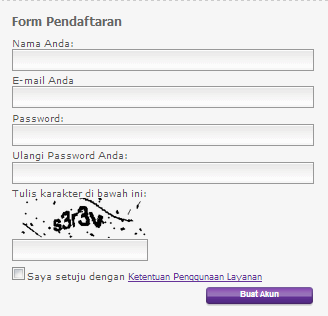
3. Isilah form pendaftaran dengan nama anda, email, password, isi kode yang terlihat, centang kotak kecil dan klik buat akun. Jika anda belum tahu cara membuat email gmail silahkan anda baca artikel  cara membuat email

cara membuat website gratis ~ isi form

4. Buka email anda dan klik link verifikasi yang telah dikirimkan
5. Ada 3 pilihan hosting untuk anda, pilihlah yang gratis, klik order
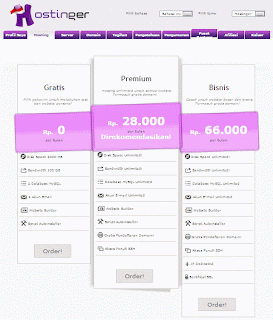
membuat website menggunakan layanan gratis

6. Isi subdomain anda (jangan kurang dari 5 huruf), inilah yang akan menjadi bagian dari alamat anda nanti, pada kotak sebelah kanan pilih yang sesuai keinginan anda. setelah selesai isi semuanya, klik buat. Dan anda klik lagi tombol kelola.
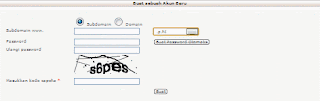
cara membuat website gratis
7. Dan sekarang anda berada pada Cpanel, cari tulisan penginstallan otomatis , lalu klik saja tulisan tersebut
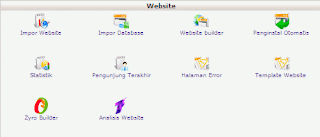
cara membuat website gratis

Cara membuat website sendiri

8. selanjutnya adalah pilih layanan website gratis dari wordpress

cara bikin website gratis ~ menggunakan wordpress

9. Biarkan kotak bertuliskan install ke -  (jangan diisi ), kemudian isi nama pengguna (boleh nama anda kalau bisa jangan menggunakan kata admin), isi password juga dan klik install wordpress 3.3.1., jika ada tampilan isi direktori akan ditimpa ? klik yes...,  tunggulah prosesnya hingga selesai.

cara bikin website gratis ~ pengguna wordpress
10. Dan website gratis anda sudah jadi, anda dapat login ke website anda dengan cara meng-klik 'manage' pada cpanel atau klik saja nama domain misalnya namadomain.p.ht lalu pilih 'log in' (lihat bagian kanan bawah) dan isi username dan password.

Anda juga bisa masuk ke website anda dengan cara mengetik www.namadomain/wp-admin  contoh nya www.namadomain.p.ht/wp-admin ataupun mengetik www.namadomain/wp-login.php dan anda akan masuk ke wordpress sebagai tanda bahwa anda telah berhasil membuat website sendiri. Saudara juga bisa membaca artikel cara membuat blog sendiri jika ingin membuat blog.

cara bikin website gratis
Silahkan anda berkreasi dengan menggunakan website anda tersebut, demikian cara membuat website gratis dan mudah, semoga dapat bermanfaat.


tutorial cloning cara membuat banyak bayangan pada photoshop cs

dunia photoshop memang kalu kita pelajari tidak akan ada habisnya banyak sekali efek efek yang dapat kita gunakan dalam sebuah dunia editing, dalam artikel yang lalu saya pernah membahas tentana MEMBUAT FOTO MENJADI SEPERTI LUKISAN ada dapat menemukan tutorialya di bagian sreach atau juga ad dapat melihatnya dibagian daftar isi yang tertera pada sekrip di samping kanan,, nah sekarang kita akan membahas tutorial yang baru tentang tutorisl membuat bayangan ganda pada adobe photoshop . udah langsung lihat aja nih tutorialnya

Ok, here's the trick ...
1. Pertama kita ambil dulu bisa 2 photo 3 photo maupun lebih, namun untuk contoh saya pakai dua photo saja biar terkesan twin efek (efek kembar) gitu
maunya sih photo pakai sendiri tapi berhubung penulis bukan seorang fotogenik jadi ya terpaksa saya pakai foto orang lain saja

Cklik photo 1


Cklik photo 2


angle (sudut) dan letak foto sama persis, inilah gunanya tripot
bagi yang belum tahu tripot ini dia gambarnya


okay now it's time beraksi dan Learn Photoshop,

2. Pindahkan photo yang kita punya ke komputer / laptop lalu buka photo-photo tersebut dengan PHOTOSHOP disini bisa menggunakan berbagai jenis photoshop mulai dari photoshop 7 hingga yang terkini yaitu CS 5

3. Dengan Move Tool
Pindahkan foto orang bertopi ke photo orang yang tidak bertopi


4. Nah sekarang kita ganti blending modenya ke mode Screen jadi kelihatan transparan nih, hehehe


5. Nah berikutnya siapkan / klik eraser Tool


6. sekarang hapus image orang yang tidak bertopi


namun hati - hati jangan sampai kena area orang yang bertopi

7. Jika merasa sudah pas penghapusannya, sekarang kembalikan blending mode ke Normal
mau tau hasilnya? bener, mau tahu? jamaah yeee oh jamaah yeee Alhamdulillah


wow kembar , efek ( twin ) brother
Tutorials ini hanyalah merupakan contoh saja, anda bisa mengembangkan effect diatas menurut imajinasi anda


ini kreasi image lainnya..

Terima kasih telah belajar bersama ilmuGrafis, sampai jumpa lagi di Photoshop Effects lainnya
good luck...
Senin, 09 September 2013

cara membuat bungkus atau kemasan produk dari coreldraw 11 12 x3, x4, x5, x6

ini dia slaid show yang dapat anda pelajari sendiri cara membuat bungkus atau kemasan produk dari coreldraw 11 12 x3, x4, x5, x6      dan semoga bisa bermanfaat


1 . Bekerja dengan tata letak Selamat Datang CorelDRAW ® , sebuah program gambar berbasis vektor yang komprehensif untuk profesional grafis . Tutorial ini memperkenalkan tata letak dan alat organisasi dalam CorelDRAW . Alat-alat ini sangat penting untuk setiap jenis proyek , apakah itu sebuah iklan , buletin , logo , poster , atau jenis karya seni . Dipandu oleh rasa tata letak dan desain , Anda dapat menggunakan panduan dinamis, keberpihakan preset, dan nilai-nilai mutlak untuk mengatur teks dan gambar untuk hasil optimal . Selama tutorial ini , Anda akan membuat sebuah iklan untuk The Coffee Shop . Anda akan membuat beberapa elemen dan teks desain , tetapi Anda juga akan belajar bagaimana untuk mengimpor gambar dan teks . Klik di sini untuk melihat apa tugas akhir Anda akan terlihat seperti . Apa yang Anda akan belajar Dalam tutorial ini , Anda akan belajar bagaimana membuat latar belakang • • menggunakan panduan yang dinamis dan pilihan gertakan • membuat frame • gambar impor • menerapkan ditetapkan bayangan • bekerja dengan teks artistik • impor dan format teks ayat • menerapkan opsi penyelarasan Membuat latar belakang Anda akan mulai menciptakan latar belakang . Setelah Anda membuat latar belakang , Anda akan menerapkan sisa grafis iklan dan teks. Dalam proyek ini , Anda akan menggunakan unit default ukuran dalam CorelDRAW : inci . Namun, Anda dapat menggunakan banyak orang lain , termasuk titik , pixel , dan centimeter . Untuk membuat latar belakang 1 Klik dua kali Rectangle tool . Sebuah persegi panjang ukuran halaman gambar dibuat . 2 Pada property bar , pastikan bahwa panduan dinamis diaktifkan dengan memilih menu View panduan Dinamis . 3 Dengan Rectangle tool dipilih, menggerakkan pointer di atas tepi bawah persegi panjang pertama. Halaman 1 dari 12 CorelDRAW tutorial
    
2 . Tutorial : Bekerja dengan tata letak 4 Bila titik jepret titik tengah menjadi disorot , drag pointer ke arah sudut kiri atas persegi panjang . Seperti yang Anda tarik pointer di sepanjang tepi persegi panjang , Anda akan melihat bahwa poin jepret elligible menjadi disorot . 5 Ketika titik simpul jepret menjadi disorot , lepaskan tombol mouse . Sebuah persegi panjang kedua , setengah ukuran pertama , dibuat . Ini adalah bagaimana gambar akan terlihat . Untuk menambah warna mengisi 1 Dengan kedua , persegi panjang kecil dipilih, buka Isi alat flyout , dan klik Isi Dialog Color . 2 Pada tab Model kotak dialog Uniform Fill , pilih RGB dari kotak daftar model . 3 Pada bagian Komponen , masukkan nilai berikut : • R = 57 • G = 27 • B = 17 Halaman 2 dari 12 CorelDRAW tutorial
    
3 . Tutorial : Bekerja dengan tata letak 4 Klik OK . Ini adalah bagaimana gambar akan terlihat . Menambahkan gambar Pesan iklan adalah bahwa produk Coffee Shop dimulai dengan kacang berkualitas tinggi . Sebuah gambar secangkir kopi beristirahat di tempat tidur biji kopi visual membuat titik . Di sini, Anda akan mengimpor gambar dan menyelaraskan gambar . Untuk mengimpor gambar 1 Klik menu File Impor . 2 Pilih folder Program filesCorelCorel Graphics 12LanguagesENTutorialsSample file . 3 Pilih coffee_photo.jpg nama file . 4 Klik Impor . 5 Tekan Enter untuk pusat gambar pada halaman gambar . Halaman 3 dari 12 CorelDRAW tutorial
    
4 . Tutorial : Bekerja dengan tata letak Untuk memutar gambar 1 Klik Mengatur Transformasi menu Putar . 2 Masukkan 37,5 dalam menu Angle pada pekerja galangan Transformasi . 3 Klik Terapkan . Ini adalah bagaimana gambar akan terlihat . Menambahkan teks artistik Anda siap untuk menambahkan salinan untuk iklan . Anda akan mulai dengan menambahkan dua judul dalam teks artistik untuk iklan . Karena judul yang singkat , Anda akan mengetik teks langsung dalam jendela gambar . Kemudian Anda akan memformat dan menyelaraskan teks . Untuk menambahkan heading pertama 1 Klik Text tool . 2 Klik di area kosong di atas gambar kopi , dan jenis apa yang Anda ambil dalam kopi Anda? . 3 Triple- klik teks untuk menyorot seluruh baris . 4 Pada property bar , lakukan hal berikut : Halaman 4 dari 12 CorelDRAW tutorial
    
5 . Tutorial : Bekerja dengan tata letak • Pilih GoudyOlSt BT dari daftar Font kotak daftar . • Tipe 26 di Font ukuran kotak daftar . • Klik tombol Bold . 5 Pada default palet warna CMYK , klik color swatch Putih. 6 Masukkan kursor sebelum kata dalam , dan tekan Enter . 7 Pilih huruf W. 8 Pada property bar , lakukan hal berikut : • Pilih TypoUpright BT dari daftar kotak daftar Font . • Tipe 68 di Font ukuran kotak daftar . 9 Tekan Enter . Untuk menyelaraskan pertama pos 1 Menggunakan alat Pilih , tarik pointer di sepanjang baris pertama dari teks . 2 Ketika teks dasar titik snap yang menjadi disorot , tarik teks ke sudut paling kiri dari gambar kopi. Perhatikan bahwa sebagai titik jepret tepi di sudut gambar kopi menjadi disorot , dinamis menampilkan panduan. Anda dapat menggunakannya untuk menyesuaikan teks dengan gambar. 3 Seret pointer ke atas sepanjang panduan dinamis sampai menampilkan 90 derajat dan 2,5 inci . 4 Lepaskan tombol mouse untuk mengatur posisi teks. Ini adalah bagaimana gambar akan terlihat . Halaman 5 dari 12 CorelDRAW tutorial
    
6 . Tutorial : Bekerja dengan tata letak Untuk menambahkan kedua pos 1 Klik Text tool . 2 Klik di luar latar belakang , dan ketik teks berikut : THE BEANS TERBAIK . ( Terima kasih ) 3 Masukkan kursor sebelum (terima kasih ) , dan tekan Enter . 4 Klik di awal teks , dan tarik di atasnya untuk memilihnya . 5 Pada property bar , lakukan hal berikut : • Choose GoudyOlSt BT dari daftar Font kotak daftar . • Tipe 22 di Font ukuran kotak daftar . • Klik tombol Bold . • Klik tombol Horizontal alignment , dan klik Center. 6 Buka Fill tool flyout , dan klik Fill Dialog Color . 7 Pada tab Model kotak dialog Uniform Fill , pilih RGB dari kotak daftar model . 8 Pada bagian Komponen , masukkan nilai berikut : • R = 57 • G = 27 Halaman 6 dari 12 CorelDRAW tutorial
    
7 . Tutorial : Bekerja dengan tata letak • B = 17 9 Klik OK . Untuk menyelaraskan kedua pos 1 Menggunakan alat Pilih , menemukan teks dasar titik jepret pada baris kedua teks . 2 Seret pointer ke arah pojok bawah gambar kopi sampai kedua titik jepret tepi dan layar panduan yang dinamis . 3 Posisikan teks 1,375 inci di sebelah kanan gambar kopi. Pengukuran menampilkan yang Anda tarik pointer di sepanjang panduan dinamis. Ini adalah bagaimana gambar akan terlihat . Untuk menambahkan efek bayangan jatuh ke cangkir kopi gambar Jatuhkan bayangan mensimulasikan cahaya yang jatuh pada objek dari salah satu dari lima perspektif tertentu : datar, kanan, kiri , atas, dan bawah . Anda dapat menambahkan bayangan untuk sebagian besar benda-benda atau kelompok benda, termasuk teks artistik , teks paragraf , dan bitmap . Halaman 7 dari 12 CorelDRAW tutorial
    
8 . Tutorial : Bekerja dengan tata letak 1 Buka Interaktif alat flyout , dan klik alat shadow penurunan interaktif . 2 Klik gambar cangkir kopi. 3 Tarik dari pusat gambar hingga drop shadow adalah ukuran yang Anda inginkan . Ini adalah bagaimana gambar akan terlihat . Menambahkan teks paragraf sebelumnya , Anda telah menambahkan teks artistik , format teks yang cocok untuk jalur pendek seperti judul , atau menerapkan efek ke teks . Paragraf teks adalah format teks yang cocok untuk tubuh yang lebih besar dari teks , karena memungkinkan Anda untuk menentukan format atribut seperti peluru , tab dan banyak lagi. Ayat teks dapat berupa diimpor dari file teks atau disalin ke dalam bingkai teks secara langsung . Di sini, Anda akan mengimpor copy dari file teks yang disediakan , dan tempat itu menjadi sebuah persegi panjang bingkai cahaya keemasan . Kemudian, Anda akan menyelaraskan teks berbingkai dalam tata letak . Halaman 8 dari 12 CorelDRAW tutorial
    
9 . Tutorial : Bekerja dengan tata letak Untuk membuat bingkai untuk paragraf teks 1 Klik Rectangle tool , dan tarik luar latar belakang untuk menggambar persegi panjang . 2 Pada Obyek (s ) kotak ukuran pada property bar , ketik dimensi berikut: • Lebar : 8 • Tinggi: 1,2 3 Tekan Enter . Untuk posisi frame 1 Menggunakan alat Pilih , pindahkan pointer ke sudut kanan bawah bingkai baru . 2 Ketika titik simpul jepret menjadi disorot , drag pointer ke sudut kanan bawah gambar utama . 3 Ketika buku dinamis muncul , tarik pointer sepanjang itu sampai menampilkan 135 derajat dan 0,375 inci . Grafik di bawah ini menunjukkan panduan dinamis menampilkan nilai-nilai sementara pointer diposisikan . 4 Lepaskan pointer untuk mengatur frame . Untuk menambah warna mengisi ke frame 1 Buka Fill tool flyout , dan klik Isi Dialog Color . 2 Pada tab Model kotak dialog Uniform Fill , pilih RGB dari kotak daftar model . 3 Pada bagian Komponen , masukkan nilai berikut : • R = 130 • G = 100 • B = 83 4 Klik OK . Halaman 9 dari 12 CorelDRAW tutorial
    
10 . Tutorial : Bekerja dengan tata letak 5 Buka Outline flyout , dan klik tidak ada garis . Untuk mengimpor paragraf teks 1 Klik Text tool . 2 Drag luar latar belakang untuk menggambar bingkai teks sekitar 6 " lebar dan 0,85 " tinggi. Anda dapat menggunakan Status Bar di bagian bawah layar Anda untuk melihat Lebar dan Tinggi pengukuran saat Anda menarik benda-benda . 3 Klik menu File Impor . 4 Pilih folder Program filesCorelCorel Graphics 12LanguagesENTutorialsSample file . 5 Klik ad_copy.txt nama file . 6 Klik OK . 7 Pada kotak dialog Mengimpor dan Paste Teks , pilih Menjaga Font dan Pemformatan . 8 Klik OK . 9 Masukkan kursor sebelum saja dan tekan Enter . Anda juga dapat membuka file teks dalam editor teks , dan copy dan paste teks ke dalam bingkai teks . Untuk memformat paragraf teks 1 Klik di awal teks paragraf, dan tarik di atasnya untuk memilihnya . 2 Klik menu Format Teks teks. 3 Pada kotak dialog Format teks , klik tab Karakter . 4 Mengatur font untuk GoudyOlSt 12 pt . 5 Klik tab Ayat . 6 Dari kotak daftar Alignment, pilih Kiri . 7 Klik tab Kolom . 8 Aktifkan opsi lebar bingkai otomatis menyesuaikan . 9 Klik OK . 10 Dengan teks paragraf masih dipilih , klik color swatch Putih pada default palet warna CMYK . 11 Menggunakan alat Pilih , posisi teks untuk menyelaraskan dengan sisi kiri bingkai teks emas . Jika perlu , menyesuaikan tinggi bingkai teks dengan menyeret garis putus-putus bottom up . Ini adalah bagaimana gambar akan terlihat . Halaman 10 dari 12 CorelDRAW tutorial
    
11 . Tutorial : Bekerja dengan tata letak Mengimpor dan posisi logo Anda akan menyelesaikan proyek dengan mengimpor The Coffee Shop and logo posisi itu di bagian bawah halaman iklan . Untuk mengimpor logo 1 Klik menu File Impor . 2 Pilih folder Program filesCorelCorel Graphics 12LanguagesENTutorialsSample file . 3 Klik dua kali coffee_logo.cdr nama file . 4 Tarik untuk posisi logo pada halaman gambar . 5 Simpan proyek Anda . Ini adalah bagaimana gambar akan terlihat . Halaman 11 dari 12 CorelDRAW tutorial
    
12 . Tutorial : Bekerja dengan layout Dari sini ... Ada lebih tata letak dan alat organisasi yang tersedia di CorelDRAW . Anda dapat menggunakan grid , pedoman miring , kustomisasi pilihan patah , objek menyenggol , skala gambar , dan parameter penguasa disesuaikan . Anda dapat melanjutkan bereksperimen dengan gambar lain dan pengaturan yang berbeda untuk membuat proyek unik lainnya , atau Anda dapat menyelesaikan lain tutorial CorelDRAW . Anda dapat mengakses Bantuan CorelDRAW dengan mengklik menu Help topik Bantuan . Hak Cipta 2002 - 2003 Corel Corporation . All rights reserved. Semua merek dagang atau merek dagang terdaftar adalah milik masing-masing perusahaan . Halaman 12 dari 12 CorelDRAW tutorial
Minggu, 08 September 2013

kisah suksesku hari ini bersama BSI (bina sarana informatika) dan 7 ribu mahasiswa


Mungkin hari ini adalah salah satu hari yang sangat sukit saya akan, selain hari dimana momen momen yang lain, karena kenapa Alhamdulillah saya hari ini di nobatkan jadi mahasiswa BSI (bina sarana informatika), seperti mimpi rasanya karena dilihat dari segi ekonomi rumah jujur saja saya adalah anak seorang petani tulen yang dimana pekerjaan ayah dan ibu saya adalah petani. mereka tiap hari membanting tulang buat saya dan kakak saya, karena saya punya 2 saudara yang sekarang sudah kerja di alfamart di surabaya, kok jadi nglanturys,,, hehehehe :) kembali ke cerita awal, dengan latar belakang orang tua seperti ini saya tentunya tidak pernah yang namanya patah semangat, justru itulah yang menjadi penyemangat saya untuk TERUSLAH BERGERAK MAJU ini adalah  moto saya,hehehe moto hidup saya ini saya ambil dari salah satu film kartun dimana seorang anak kecil yang bisa mendiptakan mesin waktu, dia punya tekat kuat dan kerja keras, sehingga jadilah mesin waktu, walaupun dalam dunia hayal tapi itu menjadi sumber inspirasi saya, TERUSLAH BERGERAK MAJU kenapa demikian, hidup kita adalah berjalan kedepan bukan kebelakan, lupakan kenangan kenangan buruk masalalu kita dan truslah bergerak maju kare kehidupan kita itu sekarang, esok, dan seterusnya, seperti motivasi yang saya dapat hari ini dalam seminar motivasi(ORMIK) yang diselenggarakan oleh BSI di gedung istora senayan Jakarta, hari ini 8 SEPTEMBER 2013.
           
            dimulai dari aktifitas tadi pagi saya berangkat dari rumah jam 6 lbih sedikit gitulah, pagi ini jalan sepi banget karena hari minnggu karena jakarta jkalau hari minggu jakarta itu kaya kota mati.heheh menurut saya. hehehe
emen satu terus cerita selanjutnya saya agak binggung setelah saya sampai di istora senayan karena saya belum punya temen satupun itu yang membuat saya bing, tp saya optimis hari ini saya harus punya temen dan akhirrnya setelah memberanikan diri akhirnya dapat juga temen, merkanya asik asik semua diajak ngomong pun pada respon dan nyambung ya alhamdulillah, ini adlah salah satu bentuk kesuksesan  saya, karena saya hari ini bisa mengalalahkkan rasa takut saya ,googogogogog..... teruslah bergerak maju, acaranya tai dimulai pukul 7 30, saya dengan antusias mengikuti semua acaranya karena asik banget, banyak motivasi yang saya dapat hari ini, salah satunya JANGAN PERNAH MENUNDA, dan itu saya lakukan sekarang malam ini, sebenarnya saya capek banget tapi karena saya mendapat kata kata itu tadi saya jadi semangat lagi, karena kalau saya menunda waktu saat ini untuk menulis pengalaman saya hari ini belum tentu ada waktu lain dimana saya bisa berbagi pengalaman ini,.

     Kembali lagi, Tak sadah trnyata waktu sudah menunjukkan jam 16 30, begitu hebatnya acara hari ini karana saat dalam gedung saya tidak pernah merasakan letih sedikitpun tidak sperti waktu acara acara yang lain biasanya saya ngantuk kalau mendengar ceramah panjang lebar.

    sebagai puncak dari acara hari ini adlah konser musik ban ADIy Rif


7 ribu mahasiswa yang baru dilantik mengekspreikan diri mereka dengan gembira nyanyi dan berjoget ala musik rock bersama adie dan ini dia videonya live istora senaya jakarta


maaf vidonya jelek cos ngrekamnya pakek kamera buntut


sebenarnya masih banyak yang mau saya ceritain tapi ngantuk juga,,, soalnya besok masih ada jadwal tugas, jadi sampai sini dulu yan............. go succes
Jumat, 06 September 2013

cara mudah mereset defaul print canon ip2770

Cara Mereset Printer Canon iP2770

Cara mereset printer canon iP2770 berikut lanjutan dari artikel sebelumnya Cara Reset Printer.

Indikasi kerusakan printer canon iP2770 :

- Pada monitor komputer muncul peringatan "Ink absorber is full", seperti gambar dibawah.

download resetter printer canon ip2770


- Printer biasanya setelah dihidupkan rumah cartridge / carriage hanya diam.
- Lampu indikator bliking (untuk kode blinking bisa melihat artikel sebelumnya klik DISINI)

Solusi :
Ada 2 langkah untuk memperbaiki / mereset printer dengan gejala kerusakan seperti tersebut diatas.

Langkah Pertama
Masuk ke Service Mode.

Ikuti langkah-langkahnya :
1. Pastikan printer dalam keadaan mati, dengan kabel power menancap pada printer.
2. Tekan tombol resume kira-kira 2 detik (jangan dilepas)
3. Tekan tombol power (jangan dilepas)
Jadi sekarang kedua tombol (resume dan power) sama-sama masih ditekan.
4. Lepas tombol resume (masih menekan tombol power)
5. Tekan tombol resume sebanyak 5 / 6 kali (biasanya 5 kali saja cukup, jangan keliru menekan 4 kali)
6. Kemudian lepas kedua tombol (resume dan power secara bersama-sama)
Tunggu beberapa saat, jika berhasil printer sudah tidak bliking lagi. Tapi ini belum selesai, ikuti ke tahap berikutnya langkah kedua mereset printer canon iP2770.

Langkah Kedua
Mereset printer menggunakan software resetter canon ip2770

Ikuti langkah-langkahnya :
1. Pastikan printer sudah terhubung ke komputer dengan driver yang tepat.
2. Siapkan software resetter canon iP2770, jika belum punya download klik DISINI
3. Jangan lupa masukkan kertas 2 lembar.
4. Jalankan softwarenya, tentu saja dengan cara klik 2x softwarenya. Muncul penampakan seperti gambar dibawah.

cara reset printer canon ip2770


5. Tekan "Main". Tunggu printer mencetak 1 lembar.
6. Tekan "EEPROM Clear"
7. Tekan "EEPROM". Tunggu printer mencetak 1 lembar.
8. Matikan printer, kemudian hidupkan kembali, jika berhasil printer sudah tidak bliking lagi.

download gratis MotionStudio 3D terbaru full version , pro, no trial

MotionStudio 3D
Software Animasi 3D


Membuat epik film Anda dengan judul 3D kustom, efek yang menakjubkan dan animasi 3D! Corel MotionStudio 3D dikemas dengan mudah menggunakan alat untuk grafis 3D, animasi teks, efek partikel, blur dan banyak lagi. Ini semua yang anda butuhkan untuk anggaran besar efek tanpa anggaran yang besar!


DOWNLOAD  MotionStudio 3D

bagaimana cara mengunduh atau mendownload foto di facebook satu album sekaligus

Bagaimana Cara Download Album Foto di Facebook?

Baiklah langsung saja, disini saya punya 3 Cara berbeda untuk membantu kita agar bisa mendownload dengan mudah Album Foto di Akun Facebook. Cara pertama adalah dengan menggunakan Software dan cara lainnya menggunakan extensi dari browser Chrome dan Firefox.
1. Facebook PhotoGrabber
Cara pertama dengan menggunakan bantuan software yaitu PhotoGrabber. Software gratis yang dapat membantu kita untuk download semua Foto dari akun Facebook kita maupun teman kita di Facebook. Tool ini cocok sekali buat kalian yang ingin download Foto seseorang yang jumlahanya cukup banyak, sehingga tidak perlu download manual satu-satu.
Dengan bantuan tool ini kita bisa:
  • Download semua foto yang terdapat tag/ditandai teman kita;
  • Download semua album foto teman;
  • Download semua album yang diupload oleh teman;
  • Download foto yang terdapat komentar dan tag terhadap teman yang hendak kita download fotonya.
PhotoGrabber.png
Download PhotoGrabber disini. Untuk menggunakannya tinggal isntall kemudian ikuti langkah selanjutnya seperti jika meminta perizinan di akun Facebook tinggal klik “Izinkan” atau”Allow”. Setelah itu masukan kode yang diberikan pada software tersebut, nah setelah itu maka akan tampil deretan nama seua teman kita di Facebook. Selanjutnya tinggal kita pilih saja Album foto siapa yang akan kita download?

2. Fluschipranie: Extensi (FireFox)
Cara kedua dengan bantuan Extensi dari browser Firefox. Nama Extensinya adalah Fluschipranie, dengan bantuan extensi ini kita bisa mendownload album foto teman kita dengan mudah. Syaratnya kita harus menggunakan browser Firefox dan menginstall extensi ini.
Download-Foto-FB-firefox-1.png

Untuk cara download tinggal pilih album kemudian klik kanan, jika extensinya sudah terinstall di browser maka akan ada menu tambahan yaitu Fluschipranie’s Download, nah tinggal klik itu masukan nama dan tentukan direktori penyimpanan foto langsung sedot biggrin
3.Download Album Foto Facebook  sebagai halaman HTML (Google Chrome)
Untuk cara yang ketiga ini hampir sama seperti cara yang kedua diatas yaitu dengan menggunakan extensi dari browser yang digunakan, namun kali ini dengan browser Google Chrome.
Extensi Google Chrome ini juga bisa menjadi alternatif lain untuk mendownload album foto dari akun facebook. Install extensi tersebut pada browser Google Chrome yang digunakan, setelah selesai terinstall maka akan ada icon khusus pada pojok kanan (address bar) browser.
FB Album Downloader Icon
Selanjutnya tinggal menuju album yang akan didownload lalu klik icon diatas selanjutnya akan dibawa kehalaman yang berisi semua foto pada album terserbut disini tinggal tekan CTRL+S untuk menyimpan semua foto yang ada (dalam bentuk halaman web).

sumber
http://www.atepsaepulloh.com/2012/03/3-cara-untuk-download-album-foto-facebook

cara mematikan komputer orang lain dengan mudah

Cara Hack Mematikan Komputer Orang Lain Untuk Menambah Kecepatan Internet Kita

Hhmmmm… terkadang kita merasa jengkel  ketika kita bermain internet tetapi kecepatan internet sangat lambat, itu disebabkan karena banyaknya pengguna jaringan. Timbul pikiran saya bagaimana menambah kecepatan internet saya tanpa sepengetahuan orang lain.
Nah, saya akan menambah kecepatan internet saya dengan cara mematikan komputer orang lain dari jarak jauh, tentunya orang yang akan kita mantikan komputernya berada dalam satu jaringan wireless dengan kita dan orang tersebut tidak akan mengetahui siapa yang mematikan komputernya,..(hehhee kejam ya… ini cuma untuk pembelajaran aja).
Okay, mari kita lihat langkah-langkahnya.
Langkah 1 : Pastikan komputer anda terhubung dengan jaringan.
Langkah 2 : Buka Command Prompt atau bisa juga dengan klik run, ketikkan CMD. Maka akan terlihat seperti gambar berikut.
Langkah 3 : Ketik Shutdown -idi  Command Prompt dan akan terlihat kotak dailog seperti gambar di bawah ini.
Langkah 4 : Klik Add untuk menambah orang yang ingin kita matikan komputernya. Caranya masukan nama atau IP Adress orang.
Langkah 5 : Ada tiga pilihan Restart, Shutdown dan Annotate Unexpected Shutdown. Terserah anda ingin pilih yang mana.
Langkah 6 : Tentukan waktu untuk menghidupkan kembali kompter orang. Pada Option pilih Other (Planned).
Langkah 7 : Ketik komentar anda pada tabel Comment. Tulisan yang anda ketik akan dibaca oleh orang yang ingin kita matikan komputernya. Contoh : 30 detik lagi komputer anda akan rusak.
Langkah 8 : Klik Ok. dan selesai…..
Pasti anda bertanya-tanya bagaimana mendapatkan atau mencari orang yang satu jaringan dengan kita, Nah, saya katakan itu sangat mudah. Anda hanya menggunakan sebuah software yaitu NetResView. Silahkan download NetResView.
Downlaod Via Ziddu
RAR Password : didid.irmawan
Setelah anda mendapatkan nama orang atau IP Adress orang, ikuti langkang yang ke 4.
Sedikit trik dari saya semoga bermanfaat.

sumber
http://ubit09blog.wordpress.com/tentang-saya/cara-hack-mematikan-komputer-orang-lain-untuk-menambah-kecepatan-internet-kita/
Kamis, 05 September 2013

cara memasang sekrip iklan dari sitti bisnis online

Jika situs web atau blog Anda menggunakan aplikasi wordpress atau blogger.com
maka SITTI memberikan cara mudah untuk memasang iklan di situs Anda hanya dengan mengunduh plugin Wordpress atau gadget blogger.com.

Wordpress Widget

Ikutilah langkah mudah di bawah ini untuk memasang plugin SITTI widget di situs web Anda:
1. Unduh plugin wordpress:


SITTI script tidak bisa digunakan di wordpress.com, hanya di engine wordprress yang di download dan di install ke server lain
2. Unggah plugin melalui panel kontrol Wordpress Anda
3. Lakukan pengaturan plugin di menu "SITTI Ads" pada bagian bawah menu kiri panel kontrol
4. Masukkan SITTI_ID dan pilih template iklan yang paling cocok untuk situs web Anda.
Anda juga dapat mengatur tinggi dan lebar iklan sesuai dengan kebutuhan Anda.
5. Pada bagian "widgets", letakkan plugin SITTI di salah satu posisi side bar
6. Mengaktifkan plugin
7. Masuk (login) ke sitti.co.id untuk melihat laporan dan penghasilan Anda

Blogger.com

Ikutilah langkah mudah di bawah ini untuk memasang iklan SITTI di blog Anda :
1. Masuk (Login) ke sitti.co.id dan dapatkan script iklan SITTI pada bagian daftar slot iklan
2. Masuk ke panel kontrol blogger Anda
3. Pilih tautan "Tambah Gadget"
4. Pilih tautan "HTML/Javascript"
5. Tempelkan script iklan SITTI pada bagian "konten"
6. Simpan
7. Pilih lokasi untuk meletakkan iklan SITTI
8. Masuk (Login) ke sitti.co.id untuk melihat laporan dan penghasilan Anda

cara merawat batrai leptop, note book yang benar

Cara menghemat penggunaan Baterai laptop

Hai sobat Cara mudah, Artikel SAYA Kali inisial tentang Cara untuk menghemat penggunaan Baterai laptop Artikel Baru menggunakan software BatteryCare, perangkat lunak Suami Ulasan Sangat bermanfaat Sekali * Bagi sobat Yang Biasa menggunakan laptop sobat diluar Rumah atau FUNDS SAAT bepergian Tanpa membawa cas. software Suami JUGA berfungsi untuk menjaga USIA Baterai. Penasaran Artikel Baru Suami perangkat lunak? Langsung aja ya gan didownload :)

download sofware untuk semua media player

Media Pemain Serba Bisa

Mungkin sobat sudah pernah mendengan software inisial DivX PLUS. Software Suami Artikel Baru Hadir Versi terbarunya Artikel Baru fitur Yang lebih BAIK. beberapa diantara fitur Yang ADA Dalam, software Suami Adalah:
  1. Vidio & pemutar musik (bisa memainkan hampir * Semua Format vidio)
  2. Vidio converter (bisa digunakan untuk mengubah format yang vidio)
  3. Pemain web (bisa digunakan untuk vidio live stream)
  4. Ditambah DivX Codec Pack
Jadi software Suami Bisa SAYA katakan software Yang sayang untuk ANDA lewatkan, ANDA Bisa mencoba software Suami Artikel Baru KLIK tautan dibawah
"Gambar diambil Bahasa Dari http://www.divx.com"

cara mudah memnbuat hotspot sendiri tanpa modem

Cara membuat hotspot Tanpa software


Bagaimana Cara menghubungkan Komputer Artikel Baru Satu Komputer Yang Lain? ADA beberapa Cara untuk menghubungkan doa buah Komputer atau lebih. BAIK ITU Artikel Baru menggunakan Kabel ataupun Tanpa Kabel. nah Kali Suami SAYA Akan membahas tentang Cara menghubungkan doa buah Komputer Artikel Baru menggunakan jaringan non Kabel atau sering JUGA di sebut Artikel Baru jaringan wifi.
Langsung Saja ya gan, caranya sangatlah mudah. ikuti beberapa langkah mudah berikut inisial:
  • KLIK start menu kemudian ketikan  adhoc  kemudian tekan enter, kemudian KLIK  berikutnya
  • FUNDS jaringan nama isikan NAMA jaringan wifi Yang NantinyaAkan terbaca di Komputer Lain  (biasanya orangutan menyebutnya NAMA hotspotnya gan)  SAYA contohkan Artikel Baru NAMA  Cara mudah,   FUNDS keamanan Jenis gunakan Yang terbuka Saja kemudian checklist FUNDS kolom save jaringan ini.
  • selesai, tinggal nyambungin aja sama Komputer Yang satunya Lagi. Bukan mudah?
Semoga bermanfaat ya gan :)

cara merubah format gambar menjadi vektor di corel draw

Cara mudah membuat gambar vektor coreldraw Artikel Baru

Sekilas Info sob:
Gambar vektor atau Grafik vektor merupakan gambar digital Yang berbasiskan persamaan matematis. Gambar Vektor terdiri Bahasa Dari penggabungan koordinat-koordinat Titik menjadi gari atau kurva untuk kemudian menjadi sebuah OBJEK, sehingga gambar tidak menjadi Pecah walaupun diperbesar atau diperkecil. Gambar vektor umumnya memiliki ukuran Yang lebih Kecil Bila dibandingkan Artikel Baru gambar bitmap(Sumber id.wikipedia.org). 
udah jelas kan? sekarang tinggal tutorial Cara membuat gambar vektor kan? Langsung Menuju TKP sob ...
  • buka aplikasi untuk CorelDraw FUNDS Komputer
  • Penghasilan kena pajak Terbuka buat Lembar Koperasi Karyawan Bhakti Samudera baru Negara Artikel Baru Artikel Baru menekan ctrl + n
  • masukkan gambar Yang hendak dirubah formatnya menjadi vektor
  • kemudian KLIK gambar kemudian KLIK bitmap FUNDS menubar, arahkan garis jejak kemudian pilih line art kemudian atur sedemikian rupa Sesuai keinginan. screenshot lihat:
Sekian Bahasa Dari Saya, Semoga bermanfaat ..

download free template undangan pernikahan COREL DRAW

Format Undangan Pernikahan coreldraw

* Bagi sobat Yang membutuhkan Format Undangan Tanpa ingin berpusing ria pusing, nih SAYA ADA Format Undangan Yang berformat cdr (format coreldraw). Jadi ngga Perlu merepoting-merepoting desain gan, tinggal dipake NAMA Dan Enjiniring aja.
Langsung aja ya gan disedot :)
Nih Contoh gambarnya: