Read more: http://www.bloggergubug.com/2013/05/membuat-artikel-terkait-di-bawah.html#ixzz2vNZD0ylk er
Jumat, 13 September 2013

bisnis online dapat duit dari AdsenseCamp

sebelum anda memasang iklan yang bagus di blog kamu tentunya kamu juga harus punya akunya dulu supaya kamu bisa dapetin sekrip iklanya nah kalau mau daftar klik gambar di bawah ini


Adsense Indonesia

dan selanjutnya baja artikel di bawah ini selamat mengais rejeki

AdsenseCamp Bukan Layanan SCAM

Adsensecamp salah satu pelopor layanan Adsense Indonesia, merupakan  agen periklanan online yang menggunakan sistem pay per click (PPC). Semakin meningkatnya produk dan layanan di adsensecamp tak lepas dari member yang telah bergabung lebih dari 90ribu dengan beragam website di dalamnya.
Dalam perkembangan adsensecamp tak lepas dari  hal yang bersifat membangun dan hal yang bersifat  kesalah pahaman, namun hal tersebut menjadikan kami sebuah masukan  yang terbaik bagi perkembangan adsensecamp kedepan. Mungkin banyak di jumpai beberapa  posting atau sebuah forum yang berisi topic yang bersifat  kesalahpahaman yang menjadi sebuah pendapat bahwa “ Adsensecamp adalah SCAM “.
Sebuah kesalahpahaman dapat menjadi suatu hal yang belum dimengerti menjadi hal yang salah dan dapat kami berikan penjelasan bahwa  “ Adsensecamp bukanlah SCAM “  segala hal yang kami lakukan baik melakukan suspend Account atau suspend website memiliki sebuah alasan. Ada baberapa hal yang sering di pertanyakan oleh Publisher atas proses payment dan suspend website tersebut, diantaranya :
Publisher :
  1. Adsensecamp melakukan Suspend Account apabila Account member tersebut telah sering melakukan pelanggaran TOS di mayoritas semua website yang di daftarkannya.
  2. Adsensecamp melakukan Suspend Website apabila website yang di daftarkan melanggar TOS dan mayoritas dikarenakan website Publisher mengandung unsure pornografi , memasang skrip lebih dari 3tampilan perhalaman website dan melakukan kecurangan dalam memasang skrip tersebut ( menyembunyikan skrip ). Penghasilan di Website yang tersuspend akan menjadi 0 dan refaund kembali ke saldo iklan Advertise.
  3. Perhitungan penghasilan di peroleh dari klik terhadap skrip iklan adsensecamp dengan IP unik ( bukan IP computer ) dan 1 IP hanya untuk 1 kali klik valid selamanya.Apabila 1 IP yang sama melakukan klik setiap hari maka terhitung 1kali klik valid di awal melakukan klik. Serta klik valid adalah bukan dari klik yang di sengaja karena system sudah di program secara alami. Disini banyak Publisher yang mengatakan merasa di rugikan, namun yang merasa di rugikan adalah pihak Advertise yang proses promosi hanya sembarang di klik tanpa promosi yang tepat. Sehingga perhitungan dilakukan melalui IP Address unik.
  4. Proses payment di lakukan per tgl 5 – 10 setiap bulanya apabila :
  • Sudah melakukan mengisi data bank sebelum tgl 30
  • Penghasilan sudah mencapai minimal payout dari minimal data yang di isikan di databank per tgl 30.
  • Proses payment  di lakukan tgl 5 – 10 namun pemisahan data dilakukan per tgl 30. Penghasilan yang belum mencapai minimal payment per tgl 30 akan terakumulasi di bulan berikutnya.
5.  TOS dapat di baca di http://adsensecamp.com/tos
Advertise :
  1. Deposite order iklan Advertise akan berkurang apabila  iklan tersebut di klik dari IP Address unik yang berbeda dan apabila di klik oleh IP yang sama saldo tidak berkurang.
  2. Proses iklan akan berhenti  apabila saldo iklan tersebut Rp 0 di member area.
  3. Adsensecamp memberikan system refaund saldo otomatis apabila dalam klik order iklan Advertise merupahan hasil dari suspend website Publisher yang melakukan pelanggaran TOS.
Semoga  hal tersebut dapat memberikan penjelasan yang mejadi kesalahpahaman serta menjadi kerjasama yang baik antara Adsensecamp, Publisher dan Advertiser.Di bawah ini kami berikan tutorial memasang script iklan AdsenseCamp pada web/blog yang menggunakan blogger.com
1. Silakan login ke blogger.com dengan menggunakan username dan password Anda.

2. Klik pada “Layout” untuk melanjutkan proses selanjutnya.

3. Setelah masuk ke layout klik menu “Page Elements” dan pilih “Add a Gadget”. Selanjutnya klik pada menu “HTML/JavaScript untuk memasukkan scriptnya.

4. Masukkan kode script iklan AdsenseCamp Anda dan klik “Save” seperti pada gambar di bawah ini.

5. Kemudian klik Save seperti gambar di bawah agar tampilan blog Anda segera berubah.

6. Di bawah ini merupakan blog yang sudah berhasil terisi iklan AdsenseCamp.

Silakan Anda coba pada blog Anda. Apabila Anda masih merasakan kesulitan silakan menghubungi kami kembali. Selamat mencoba.
cara menggunakan google wawasan sebagai media penelususran

ini adalah hasil copy paste saya lansung dari google,,, kalau menurut saya sih menarik tapi kalau ngak yaw ngak papa lihat aja artikel yang lain di sebelah sampingkan banyak tu daftar artikel yang lebih menarik jadi silahkan aja tingal klik klik dan klik.... oke brow,,, sukses yaw jangan lupa komenya

Contoh di bawah menunjukkan berbagai cara dalam menggunakan Google Wawasan untuk Penelusuran. Wawasan untuk Penelusuran dapat membantu biro iklan, pemilik bisnis kecil, perusahaan multinasional, atau peneliti akademis mengukur minat kepada istilah penelusuran yang terkait.

Memilih pesan iklan
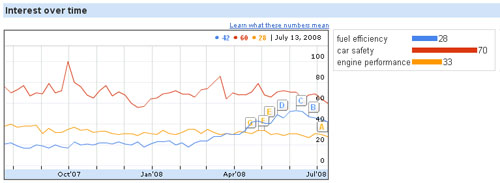
Wawasan dapat membantu Anda menentukan pesan yang paling tepat. Misalnya, produsen otomotif mungkin tidak yakin apakah harus menekankan hemat bahan bakar, keselamatan, atau kinerja mesin untuk memasarkan model mobil baru.

Bila ketiga fitur dimasukkan ke dalam Wawasan, akan terlihat bahwa ada minat besar pada keselamatan mobil. Dengan informasi ini, produsen dapat mencoba memasukkan keselamatan mobil ke dalam strategi pemasarannya.

Mempertimbangkan musim
Wawasan dapat digunakan untuk menentukan musim. Misalnya, resor ski mungkin ingin mengetahui saat pengguna paling sering menelusuri istilah yang terkait dengan ski.

Dalam contoh ini, rentang waktu yang sama (Juni hingga Mei) dibandingkan untuk beberapa tahun.
Hasilnya cukup konsisten sepanjang tahun: minat meningkat pada bulan Agustus dan paling tinggi pada bulan Desember dan Januari. Dengan informasi ini, resor ski dapat mengantisipasi permintaan dan membuat keputusan yang tepat tentang alokasi berbagai hal terkait, mulai dari anggaran iklan hingga penentuan staf sebagai tenaga kerja resor.

Mengasosiasikan merek
Wawasan dapat menjadi alat yang bermanfaat dalam mengasosiasikan merek. Misalnya, biro iklan yang harus membuat kampanye iklan yang menarik bagi kliennya, perusahaan perangkat keras komputer. Biro iklan itu perlu mengetahui kinerja merek pesaing: bagaimanakah cara menentukan posisi produk kliennya terhadap produk pesaing?
Bila membandingkan laptop atau notebook, sebaiknya terapkan filter Kategori, yang akan mempersempit data ke hanya Komputer & Elektronik.

Memeriksa dengan cermat hasil penelusuran teratas dan penelusuran melejit yang terkait dapat membantu biro iklan lebih memahami tawaran pesaing untuk membuat kampanye yang akan menonjolkan merek kliennya.

Memasuki pasar baru
Wawasan dapat bermanfaat untuk menentukan pasar baru. Distributor minuman anggur mungkin ingin menjangkau pasar baru. Dengan memasukkan minuman anggur + vino, dan membandingkan data di beberapa negara, misalnya Argentina, Meksiko, Spanyol, dan Venezuela, distributor dapat mengetahui lokasi dengan minat yang lebih dominan.

Grafik hasil menunjukkan minat yang lebih besar di Spanyol dan Argentina. Misalnya, dengan memilih Spanyol, distributor dapat memeriksa subkawasan dan menimbang-nimbang untuk memusatkan distribusi di kawasan Rioja, yang memiliki


sumber https://support.google.com/adwords/agency/answer/96693?hl=id&ref_topic=30326

cara merepair win 8 dengan mudah


 SELAMAT BROSING GAN.... heheheh salam bloger indonesia..bagi semua yang haus akan informasi seputar dunia windows 8. dalam kesempatan ini saya akan berbagi tentang bagimana cara merepair windows 8 dengan mudah,,, mau tau carnya youk kita langsung lihat


Sebagaimana Windows pendahulunya, Windows 8 juga memiliki tool yang dipersiapkan untuk menangani masalah yang umum terjadi pada setiap sistem operasi Windows, yaitu masalah startup. Jika Windows 8 mengalami masalah startup, maka tool yang dipersiapkan tersebut adalah "Automatic Repair". Tool "Automatic Repair" ini bisa diakses pada "Advanced Startup"  untuk mengetahui cara mengakses Advanced Startup). Cara melakukan Automatic Repair Windows 8 adalah sebagai berikut:

1. Ketika anda sudah mengakses Advanced Startup options, klik "Troubleshoot" > "Advanced options" > "Automatic Repair : Fix problem that keep Windows from loading".


2. Setelah anda klik "Automatic Repair", maka komputer akan melakukan restart, setelah restart, klik akun anda.


3. Selanjutnya masukkan password akun anda tersebut lalu klik "Continue".


4. Selanjutnya Windows akan mencoba untuk menjalankan "Automatic Repair" guna mencari dan memperbaiki masalah startup Windows 8. Tapi jika "Automatic Repair" tidak bisa menemukan dan memperbaiki masalah startup Windows 8, anda akan diberikan opsi untuk melanjutkan ke tool yang lain dalam "Advanced options" yang bisa anda gunakan untuk memperbaiki masalah startup Windows 8, yaitu "Command Prompt".


Demikianlah proses dalam melakukan "Automatic Repair" dalam Windows 8. Semoga bisa memberikan manfaat untuk semua.


sumber http://ikrarakbar.blogspot.com/2013/05/cara-melakukan-automatic-repair-windows.html
Kamis, 12 September 2013

tata cara sholat jenazah muhammadiyah dan bacaannya

sebenarnya bukan muhammadiyah atau yang lainya yang penting jenazah di sholatkan ... semoga bermanfaat


dalam bacaan ini tolong di simak betul supaya tidak ad kekeliruan dan juga konsultasikan pada orang yang mengerti tentang agama

membuat efek cahaya paling bagus dan mudah di photoshop

heheheh halo kawan kawanku semuanya seperti yang pernah saya bilang dunia editing photoshop itu gak akan pwrnah ada habidnya, kalau mau di pelajari seumur hidup mungkin juga gak akan pernah ada habisnya hasil karya karya dari photoshop memang sangat luar biasa trgantung penggunanya
nah kali ini saya akan memberi tutorial tentang efek cahaya yang terdapat dalam photoshop
langsung aja...
Gbr sketching glow


Dan ini gambar aslinya :
Gbr asli

Nah, bagi agan yang udah mahir dengan teknik ini.. silahkan komen atau kritik jika ada hal yang ane bikin keliru :)

1.    Buka fila asli
2.    Salin layer asli ( Ctrl+J) dan beri nama Muka Copy
3.    Buat layer baru di bawah layer muka copy dan beri warna Hitam
4.    Klik layer Muka Copy, rubah menjadi hitam putih ( Image-Adjustment-Desaturate ).
Gelapkan sedikit menggunakan Image-Adjustment-Levels
Gbr 2

Dan hasilnya kurang lebih seperti ini :
Gbr 3

5.    Beri efek Sketch ( Filter-Sketch-Glow Edge )
Gbr 4

6.    Aktifkan Jendela Channels.
Pilih Channel Blue, dan copy Chanel blue tsb.
Tekan dan tahan Ctrl di keyboard dan Klik Channel Blue Copy sehingga garis warna putih akan terseleksi .
Gbr 5

Sekarang kembali  aktifkan jendela layer, dan klik layer Muka Copy
Gbr 6

Copy layer dengan Ctrl + J
Maka layer baru akan terbentuk yang berisi garis muka warna putih.
Beri nama Line Sketch pada layer baru tersebut , dan sembunyikan layer Muka Copy ( kita sdh tidak memerlukan layer ini lagi ).
Gbr 7

7.    Klik Layer Line Sketch, beri style ( Blending ) Drop Shadow,Inner Glow,Outter Glow.. dan beri warna merah semua.
Pengaturan dan setting nilai lihat pada gambar dibawah ini :
Gbr 8

Gbr 9

Gbr 10

    Dan hasilnya kurang lebih seperti ini :
    Gbr 11

8.    Masih pada Layer Line Sketch,  gunakan Smudge Tool (R)  dengan diameter 10 dan Strength 45 %.
Sapukan pada garis Line Sketch secara perlahan untuk memperhalus bentuk.
( Kalo yang ini ane yakin mahir semua.. apalagi yang hoby bikin Smudge Painting sdh gak aneh lagi.. he he he  )
Gbr 12

Hapus beberapa bagian seperti di bawah bibir dan bawah mata, Hasilnya demikian :
Gbr 13

9.    Buat layer baru, beri nama Garis Putih.
Gunakan Brush Tool (B) diameter 14,Hardness 50, opacity 100 dan warna putih.
Buat garis mengikuti arah pinggiran muka.
Gbr 14

Sekarang klik layer Line Sketch dan Klik kanan pilih Copy Layer Style
Gbr 15

Klik lagi layer Garis Putih, Klik kanan pilih Paste Layer Style.
Gunakan Smudge Tool untuk memuat guratan acak pada garis tsb.
Gbr 16

10.    Buat layer baru dan beri nama Gradient
Gunakan Gradient Tool (G) dan pilih bentuk warna pelangi ( Spectrum ).
Tarik garis secara diagonal dari ujung kiri bawah ke ujung kanan atas.
Gbr 17

Ubah Mode Normal Menjadi Multiply
Dan hasilnya adalah :
Gbr 18
silahkan kamu tambahin aja warna-warna kesukaan kamu ,
semoga bermanfaat buat kalian :D

siapa yang membuat facebook,? apa pengertian facebook,?darimana asal facebook,? bagaimana sejarah facebook?

pernahkah terlintas dalam  benak anda tentang web jejaring sosial yaitu facebook, dan berfikir darimana asal facebook,?
siapa yang membuat facebook,?
apa pengertian facebook,?

pernahkah anda berfikir seperti itu, jika anda belum pernah berfikir sseperti itu maka sekarang fifkirkanlah karena sangat kurang etis sekali kalau kitan sebagai pengguna yang hampir tiap hari bahkan jam menggunakan fasilitasm jejaring sosial yaitu facebook
dan inilah jawaban jawaban dari pertanyaan itu semoga beermanfaat


penemu facebook

Mark Zuckerberg Sang Pembuat dan Penemu Facebook ~ adalah seorang programmer komputer jenius yang dilahirkan daari pasangan Karen dan Edward Zuckerberg pada tanggal 14 Mei 1984 di White Plains , New York yang kini menjadi sangat terkenal karena menciptakan dan mendirikan situs jejaring sosial yang bernama Facebook pada tahun 2004. Facebook didirikan oleh Zuckerberg bersama dengan teman sekelasnya pada saat menjadi mahasiswa di Universitas Harvard yaitu Dustim Moskovitz, Chris Hughes dan Eduardo Saverin.

Penemu Facebook yang jenius

Zuckerberg merupakan seorang siswa yang sangat pintar hal ini ditandai dengan berbagai hadiah yang ia dapatkan di bidang matematika, fisika bahkan astronomi dan ia pun menguasai beberapa bahasa diantaranya yaitu bahasa Perancis, bahasa Ibrani, bahasa Latin, bahasa China dan Yunani Kuno.  Pada tanggal 19 Mei 2012 Zuckerberg menikah dengan seorang gadis China-Amerika yang bernama Priscilla Chan yang berlangsung di halaman belakang rumah Zuckerberg.

Sejarah Ditemukan Facebook

Zuckerberg mengatakan bahwa ia tertarik pada keterbukaan seperti yang diungkapkan kepada majalah Wired : "yang saya pedulikan adalah misi, membuat dunia terbuka", sehingga ia pun menciptakan sesuatu yang dapat membantu agar orang-orang dapat saling terhubung dan berbagi segala hal. Dan dengan paham seperti itu ia membuat suatu sistem jejaring sosial yang dimulai dari kelas tempat ia belajar yang akhirnya mendapat tanggapan yang cukup banyak dengan semakin banyak yang bergabung di dalamnya. Sistem tersebut semakin berkembang hingga merambah ke universitas lain yang terdekat dari tempat kuliahnya.

Pengertian Facebook

Melihat hal positif seperti itu Zuckerberg berkeinginan mengembangkan sistem tersebut demgam memberi nama sistem tersebut dengan nama Facebook, yang merupakan suatu situs jejaring sosial yang dapat menampilkan foto, pertemanan, dan lain lain. Pengembangan awal ditandai dengan disewanya rumah kecil sebagai kantor di Palo Alto, California. Seperti pepatah mengatakan bahwa "tidak ada keberhasilan tanpa pengorbanan", hal ini juga terjadi kepada Zuckerberg yang harus memilih meninggalkan bangku kuliah agar dapat berkonsentrasi menggeruti Facebook.

Dan hasil yang dapat dilihat dan dirasakan sekarang, sudah banyak sekali pengguna Facebook di dunia ini. dimana Facebook menjadi sesuatu yang tidak lagi menjadi asing saat ini. Dan jika saudara belum mempunyai facebook dan ingin membuatnya silahkan sobat baca artikel cara membuat facebook.

Demikian artikel  Marck Zuckerberg Sang Pembuat dan Penemu Facebook, semoga dapat bermanfaat bagi anda semua penguna facebook

TEKNIK DASAR MEMBUAT BLOG MENAMPILKAN WIDGET PADA HALAMAN TERTENTU

bagi anda semuanya yang berminat dalam pembuatan blog,,,, ya mungkin untuk iseng iseng atau yang emang ingin menggulati dunia bisnis dalam internet, nah ini saya akan membagikan sedikit tips buat kalian semuanya tp kalu yang sudah ahlinya jangan sombongya mungkin kalian anggap....  artikel ini terlalu remeh dan mudah tapi untuk para pemula pecinta blog seperti saya hehehe ... mungkin tips ini sangat bermanfaat sekali karena bisa menambah pengetahuan tentang blog...........dari pada lama lama langsung aja youk ke TKP

Cara Menampilkan widget pada halaman tertentu - Pernahkah sobat blogger melihat bahwa ada gambar-gambar ataupun iklan iklan yang hanya ditampilkan pada halaman utama blog sedangkan pada halaman lain tidak tampil dan tidak tampak. Tentunya sering bukan ? Hal itu bisa saja terjadi karena ada pengaturan widget untuk di tampilkan pada halaman tertentu atau halaman yang diinginkan saja. Nah saya akan coba membahas tentang cara menampilkan widget atau gadget untuk ditampilkan pada halaman yang diinginkan / tertentu. Penampilan widget tersebut akan diatur menggunakan tag kondisional dengan kode awal  b:if  dan dan ditutup dengan  </b:if>. Setiap tag <b:if> memiliki atribut cond. Atribut cond dapat dibilang merupakan penentu/penunjuk yang digunakan untuk menunjukkan suatu kondisi.  Jadi gambaran umumnya adalah


b:if cond= 'data:blog. xxxxxx --.'
objek 
</b:if>
kode di atas dapat dibaca menjadi : ' jika keadaan halaman saat ini sama dengan data:blog.xxxx-- maka objek akan ditampilkan.

dan penerapan tag kondisional yang umumnya seperti di bawah ini :


<b:widget id='HTML5' locked='false' title=' ' type='HTML'>
  <b:includable id='main'>
  <b:if cond=' ----------------' >
         <!-- only display title if it's non-empty -->
              <b:if cond='data:title !=&quot:&quot;'>
                    <h4 class='title'><data:title/></h4>
               </b:if>
               <div class='widget-content'>
                    <data:content/>
               </div>
               <b:includable name='quickedit'/>
   </b:if>
   </b:includable>
</b:widget>

dan silahkan sobat blogger memasang script di bawah ini sesuai dengan keinginan untuk menampilkan widget tersebut :

1. Cara Menampilkan Widget Pada Halaman Utama / Homepage

scriptnya adalah : b:if cond='data:blog.url == data:blog.homepageUrl'
jadi contoh penerapannya adalah  :

<b:widget id='HTML5' locked='false' title=' ' type='HTML'>
<b:includable id='main'>
<b:if cond='data:blog.url'==data:blog.homepageUrl'>
<!-- only display title if it's non-empty -->
<b:if cond='data:title!=&quot;&quot;'>
<h4 class='title'><data:title/></h4>
</b:if>
<div class='widget-content'>
<data:content/>
</div>
<b:include name='quickedit'/>
</b:if>
</b:includable>
</b:widget>

demikian seterusnya hanya mengganti kode yang berwarna biru saja.

2. Cara Menampilkan Widget di seluruh halaman kecuali halaman utama / homepage

scriptnya adalah   <b:if cond='data:blog.url != data:blog.homepageUrl'>

3. Cara Menampilkan Widget hanya pada salah satu halaman


scriptnya adalah   <b:if cond='data:blog.url == "alamat url " '> 

4. Cara Menampilkan Widget di seluruh halaman kecuali halaman tertentu


scriptnya adalah  <b:if cond='data:blog.url !="alamat url" '>

5. Cara Menampilkan Widget di seluruh halaman posting

scriptnya adalah  <b:if cond='data:blog.pageType == "item" '>

6. Cara Menampilkan Widget di seluruh halaman kecuali halaman posting

scriptnya adalah  <b:if cond='data:blog.pageType != "item" '>

7. Cara Menampilkan widget di seluruh halaman statis

scriptnya adalah <b:if cond='data:blog.pageType == "static_page" '>

8. Cara Menampilkan widget di seluruh halaman kecuali pada halaman statis

scriptnya adalah <b:if cond='data:blog.pageType != "static_page" '>

9. Cara Menampilkan Widget di seluruh halaman arsip

scriptnya adalah <b:if cond='data:blog.pageType == "archive" '>

10.Cara Menampilkan Widget di seluruh halaman kecuali pada halaman arsip

scriptnya adalah <b:if cond='data:blog.pageType != "acrchive" '>

dan bagaimana caranya untuk mengetahui id widget yang akan kita letakkan tersebut ?
berikut penjelasannya :

Sobat blogger terlebih dahulu masuk ke menu Tata Letak kemudian tentukan widget mana yang akan kita atur penampilannya. Dan klik edit pada widget tersebut. Setelah itu lihat bagian atas menu bar widget ( di tunjukkan oleh panah merah), lihat id widget html berapa. Dan catatlah.

id widget


Dan masuk kembali menu template , untuk mempermudah pencarian langsung klik 'lompat ke widget' dan klik saja id widget yang telah didapatkan tadi. Dan silahkan edit seperti petunjuk di atas.


pilih id widget

Sebagai gambaran silahkan lihat contoh yang telah saya terapkan di blog ini yang menampilkan widget pada halaman utama / homepage saja.

pelatakkan widget

Dan sobat blogger sebaiknya jangan salah menempatkan posisi </b:if> , yaitu selalu di atas </b:includable> agar maksud untuk menampilkan widget pada halaman utama, halaman tertentu atau pun di halaman postingan dapat berhasil.
Dan sekian saja dulu artikel cara menampilkan widget agar muncul di halaman tertentu pada blog, salam blogger


SEMOGA BERMANFAAT YAW... JANGAN LUPA KOMENYA


:)
Rabu, 11 September 2013

tutorial cara membuat websaid yang paling mudah.com

CARA MEMBUAT WEBSITE GRATIS DAN MUDAH

cara membuat website

CARA MEMBUAT WEBSITE GRATIS DAN MUDAH  ~ Penggunaan website saat ini semakin hari semakin bertambah banyak hal ini terjadi karena kemajuan tehnologi dan tuntutan hidup pada jaman sekarang. Seiring dengan itu penyedia jasa pembuatan website murah juga tumbuh dan berkembang di mana mana. Website yang dalam bahasa Indonesia berarti situs web, merupakan suatu halaman web yang pada dasarnya berupa sebuah berkas baik itu berupa berkas gambar, tulisan, video dan lain sebagainya.

Nah jika anda ingin tahu cara membuat website gratis sendiri dengan mudah tanpa perlu menyewa jasa pembuatan website, maka perhatikanlah langkah-langkah yang ada di bawah.

Untuk mempermudah anda memahani cara membuat website sendiri di sini saya menggunakan sebuah hosting gratis yaitu idhostinger karena anda akan mendapatkan 2 GB disk space, 100GB Bandwidth secara cuma cuma selamanya dan anda dapat upgrade jika diperlukan.

cara membuat website gratis

Cara Membuat Website gratis

1. Kunjungi situs idhostinger di www.idhostinger.com
2. Klik kotak Order Sekarang!
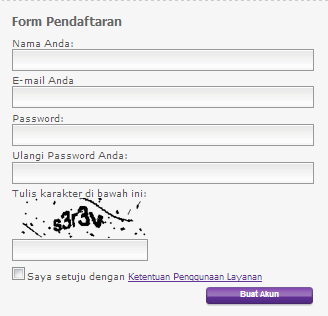
3. Isilah form pendaftaran dengan nama anda, email, password, isi kode yang terlihat, centang kotak kecil dan klik buat akun. Jika anda belum tahu cara membuat email gmail silahkan anda baca artikel  cara membuat email

cara membuat website gratis ~ isi form

4. Buka email anda dan klik link verifikasi yang telah dikirimkan
5. Ada 3 pilihan hosting untuk anda, pilihlah yang gratis, klik order

membuat website menggunakan layanan gratis

6. Isi subdomain anda (jangan kurang dari 5 huruf), inilah yang akan menjadi bagian dari alamat anda nanti, pada kotak sebelah kanan pilih yang sesuai keinginan anda. setelah selesai isi semuanya, klik buat. Dan anda klik lagi tombol kelola.

cara membuat website gratis
7. Dan sekarang anda berada pada Cpanel, cari tulisan penginstallan otomatis , lalu klik saja tulisan tersebut

cara membuat website gratis

Cara membuat website sendiri

8. selanjutnya adalah pilih layanan website gratis dari wordpress

cara bikin website gratis ~ menggunakan wordpress

9. Biarkan kotak bertuliskan install ke -  (jangan diisi ), kemudian isi nama pengguna (boleh nama anda kalau bisa jangan menggunakan kata admin), isi password juga dan klik install wordpress 3.3.1., jika ada tampilan isi direktori akan ditimpa ? klik yes...,  tunggulah prosesnya hingga selesai.

cara bikin website gratis ~ pengguna wordpress
10. Dan website gratis anda sudah jadi, anda dapat login ke website anda dengan cara meng-klik 'manage' pada cpanel atau klik saja nama domain misalnya namadomain.p.ht lalu pilih 'log in' (lihat bagian kanan bawah) dan isi username dan password.

Anda juga bisa masuk ke website anda dengan cara mengetik www.namadomain/wp-admin  contoh nya www.namadomain.p.ht/wp-admin ataupun mengetik www.namadomain/wp-login.php dan anda akan masuk ke wordpress sebagai tanda bahwa anda telah berhasil membuat website sendiri. Saudara juga bisa membaca artikel cara membuat blog sendiri jika ingin membuat blog.

cara bikin website gratis
Silahkan anda berkreasi dengan menggunakan website anda tersebut, demikian cara membuat website gratis dan mudah, semoga dapat bermanfaat.


tutorial cloning cara membuat banyak bayangan pada photoshop cs

dunia photoshop memang kalu kita pelajari tidak akan ada habisnya banyak sekali efek efek yang dapat kita gunakan dalam sebuah dunia editing, dalam artikel yang lalu saya pernah membahas tentana MEMBUAT FOTO MENJADI SEPERTI LUKISAN ada dapat menemukan tutorialya di bagian sreach atau juga ad dapat melihatnya dibagian daftar isi yang tertera pada sekrip di samping kanan,, nah sekarang kita akan membahas tutorial yang baru tentang tutorisl membuat bayangan ganda pada adobe photoshop . udah langsung lihat aja nih tutorialnya

Ok, here's the trick ...
1. Pertama kita ambil dulu bisa 2 photo 3 photo maupun lebih, namun untuk contoh saya pakai dua photo saja biar terkesan twin efek (efek kembar) gitu
maunya sih photo pakai sendiri tapi berhubung penulis bukan seorang fotogenik jadi ya terpaksa saya pakai foto orang lain saja

Cklik photo 1


Cklik photo 2


angle (sudut) dan letak foto sama persis, inilah gunanya tripot
bagi yang belum tahu tripot ini dia gambarnya


okay now it's time beraksi dan Learn Photoshop,

2. Pindahkan photo yang kita punya ke komputer / laptop lalu buka photo-photo tersebut dengan PHOTOSHOP disini bisa menggunakan berbagai jenis photoshop mulai dari photoshop 7 hingga yang terkini yaitu CS 5

3. Dengan Move Tool
Pindahkan foto orang bertopi ke photo orang yang tidak bertopi


4. Nah sekarang kita ganti blending modenya ke mode Screen jadi kelihatan transparan nih, hehehe


5. Nah berikutnya siapkan / klik eraser Tool


6. sekarang hapus image orang yang tidak bertopi


namun hati - hati jangan sampai kena area orang yang bertopi

7. Jika merasa sudah pas penghapusannya, sekarang kembalikan blending mode ke Normal
mau tau hasilnya? bener, mau tahu? jamaah yeee oh jamaah yeee Alhamdulillah


wow kembar , efek ( twin ) brother
Tutorials ini hanyalah merupakan contoh saja, anda bisa mengembangkan effect diatas menurut imajinasi anda


ini kreasi image lainnya..

Terima kasih telah belajar bersama ilmuGrafis, sampai jumpa lagi di Photoshop Effects lainnya
good luck...